
02.02.2026
Как включить запись в Google Meet: пошаговое руководство

Содержание
- Условия для записи: кто может включить
- Как проверить, включена ли запись на встрече
- Где найти запись и как ею поделиться
- Что важно учесть при записи
- Что делать, если запись не сохранилась
- Альтернативы Google Meet
- Как включить автоматическую запись встреч с помощью сторонних решений
- Как упростить работу с записями встреч
Когда разговоров в течение дня больше, чем задач в таск-трекере, записанные встречи становятся цифровой памятью команды. Они позволяют вернуться к деталям обсуждений, расшифровать договоренности без ручных заметок, избежать споров и недопонимания, сократить время на публикацию итогов встреч или созвонов.
Это особенно актуально для руководителей, которым важно не пересказывать все по второму разу, HR-специалистов, подготавливающих финальные резюме кандидатов, сотрудников отдела продаж, чтобы не упустить ключевые запросы клиента, и проектных менеджеров, которым нужно сверяться с реальными договоренностями, а не с памятью.
Если вы провели встречу и не можете вспомнить, кто и что обещал сделать, значит пора нажимать кнопку записи.
Это особенно актуально для руководителей, которым важно не пересказывать все по второму разу, HR-специалистов, подготавливающих финальные резюме кандидатов, сотрудников отдела продаж, чтобы не упустить ключевые запросы клиента, и проектных менеджеров, которым нужно сверяться с реальными договоренностями, а не с памятью.
Если вы провели встречу и не можете вспомнить, кто и что обещал сделать, значит пора нажимать кнопку записи.
- Условия для записи: кто может включить
- Как проверить, включена ли запись на встрече
- Где найти запись и как ею поделиться
- Что важно учесть при записи
- Что делать, если запись не сохранилась
- Альтернативы Google Meet
- Как включить автоматическую запись встреч с помощью сторонних решений
- Как упростить работу с записями встреч
Условия для записи: кто может включить
Запись в Google Meet доступна не всем. Чтобы функция появилась, нужно использовать корпоративный аккаунт Google Workspace – с обычным бесплатным Gmail-адресом она недоступна. Включить запись может только организатор встречи или участник, принадлежащий к той же организации.
Если вы вошли в встречу как гость, кнопки «Запись» не будет. То же самое произойдет, если ваша компания не подключила нужный тарифный план. Запись доступна только в тарифах Business Standard, Business Plus, Enterprise и аналогичных уровнях для учебных заведений. В настройках администратора Google Workspace также должно быть разрешено использование этой функции.
Если вы уверены, что у вас нужный тариф, но кнопка записи не появляется, стоит проверить:
Если ничего не помогает, попросите коллегу с нужными правами включить запись, или используйте альтернативный инструмент – например, бот сервиса НаВстрече, который фиксирует разговор и загружает запись на портал без ограничений со стороны Google.
Если вы вошли в встречу как гость, кнопки «Запись» не будет. То же самое произойдет, если ваша компания не подключила нужный тарифный план. Запись доступна только в тарифах Business Standard, Business Plus, Enterprise и аналогичных уровнях для учебных заведений. В настройках администратора Google Workspace также должно быть разрешено использование этой функции.
Если вы уверены, что у вас нужный тариф, но кнопка записи не появляется, стоит проверить:
- авторизованы ли вы через корпоративный домен,
- не ограничил ли администратор доступ к записи вручную,
- и не зашли ли вы в встречу со стороннего аккаунта или инкогнито.
Если ничего не помогает, попросите коллегу с нужными правами включить запись, или используйте альтернативный инструмент – например, бот сервиса НаВстрече, который фиксирует разговор и загружает запись на портал без ограничений со стороны Google.
Как проверить, включена ли запись на встрече
Во время созвона важно убедиться, что запись действительно началась. Особенно это актуально, если участники рассчитывают получить видеозапись или организатор думает, что уже все фиксируется, но на самом деле запись не активна. Проверить это можно визуально и через системные уведомления.
В верхнем левом углу интерфейса Google Meet при активной записи появляется красный значок с надписью «Запись». Также Google отправляет участникам автоматическое уведомление в виде всплывающего баннера с сообщением о начале записи. Если вы не видите этого индикатора – значит, запись не ведется, и стоит перепроверить права или настройки.
После завершения встречи также важно проверить, сохранился ли файл на Google Диске. Иногда запись может не сохраниться из-за нехватки места или сбоя интернета. Поэтому если разговор был важный, рекомендуется заранее протестировать функцию и дублировать запись через внешние сервисы или ВКС-бота.
В верхнем левом углу интерфейса Google Meet при активной записи появляется красный значок с надписью «Запись». Также Google отправляет участникам автоматическое уведомление в виде всплывающего баннера с сообщением о начале записи. Если вы не видите этого индикатора – значит, запись не ведется, и стоит перепроверить права или настройки.
После завершения встречи также важно проверить, сохранился ли файл на Google Диске. Иногда запись может не сохраниться из-за нехватки места или сбоя интернета. Поэтому если разговор был важный, рекомендуется заранее протестировать функцию и дублировать запись через внешние сервисы или ВКС-бота.

Где найти запись и как ею поделиться
После завершения записи Google Meet автоматически сохраняет видеофайл в папке «Записи Meet» на Google Диске пользователя, который начал запись. Обычно это организатор встречи. Также на электронную почту отправляется уведомление со ссылкой на файл. Если во встрече участвовали другие пользователи из одной организации, они тоже могут получить доступ по ссылке.
Чтобы найти запись, зайдите в Google Диск, откройте папку «Мой диск» и найдите каталог «Записи Meet». Если он не отображается, воспользуйтесь строкой поиска и введите название встречи или дату – Google автоматически называет файл по времени и имени организатора. Записи сохраняются в формате .mp4 и могут занимать значительное место, особенно если была включена демонстрация экрана или участие большого числа участников.
Для того чтобы поделиться записью с коллегами:
Важно учитывать политику безопасности внутри вашей организации. Некоторые компании запрещают делиться внутренними файлами за пределами домена. В этом случае доступ можно будет открыть только сотрудникам. Если вы используете запись для отчета, обучения или документации, можно скачать файл, отредактировать и залить на корпоративный портал или внутрь CRM.
Чтобы найти запись, зайдите в Google Диск, откройте папку «Мой диск» и найдите каталог «Записи Meet». Если он не отображается, воспользуйтесь строкой поиска и введите название встречи или дату – Google автоматически называет файл по времени и имени организатора. Записи сохраняются в формате .mp4 и могут занимать значительное место, особенно если была включена демонстрация экрана или участие большого числа участников.
Для того чтобы поделиться записью с коллегами:
- Откройте Google Диск, найдите нужный файл и кликните по нему правой кнопкой мыши.
- Выберите «Открыть доступ» или «Поделиться».
- Укажите адреса электронной почты тех, кому нужен доступ, или включите общий доступ по ссылке.
- Выберите тип доступа: «Только просмотр», «Комментирование» или «Редактирование» (если файл перенесен в Google Документы).
Важно учитывать политику безопасности внутри вашей организации. Некоторые компании запрещают делиться внутренними файлами за пределами домена. В этом случае доступ можно будет открыть только сотрудникам. Если вы используете запись для отчета, обучения или документации, можно скачать файл, отредактировать и залить на корпоративный портал или внутрь CRM.
Что важно учесть при записи
Хотя включить запись в Google Meet несложно, есть нюансы, которые стоит учитывать заранее. Во-первых, запись доступна только для пользователей Google Workspace с нужным тарифом. Если у вас обычный Gmail-аккаунт, функция будет недоступна, даже если вы организатор встречи.
Во-вторых, запись можно запустить только с компьютера. На мобильных устройствах, даже при наличии прав, кнопка «Запись» не отображается. Если вы проводите встречу с телефона или планшета, придется заранее пригласить коллегу с компьютера, который сможет начать запись от вашего имени.
Также важно помнить о правовой стороне вопроса. Все участники автоматически получают уведомление о том, что встреча записывается. Но в некоторых случаях, особенно при работе с клиентами, желательно предупредить об этом устно или письменно – например, в начале звонка.
Обратите внимание на настройки доступа к Google Диску. Если после записи вы не видите видеофайл, возможно, его сохранили в папке другого пользователя. Уточните, кто именно запускал запись, и попросите предоставить доступ.
Наконец, проверьте свободное место на Google Диске. Если его недостаточно, запись может не сохраниться, и вы не получите уведомления об этом до окончания встречи. Поэтому, если планируется важный разговор, лучше заранее убедиться, что технически все готово.
Во-вторых, запись можно запустить только с компьютера. На мобильных устройствах, даже при наличии прав, кнопка «Запись» не отображается. Если вы проводите встречу с телефона или планшета, придется заранее пригласить коллегу с компьютера, который сможет начать запись от вашего имени.
Также важно помнить о правовой стороне вопроса. Все участники автоматически получают уведомление о том, что встреча записывается. Но в некоторых случаях, особенно при работе с клиентами, желательно предупредить об этом устно или письменно – например, в начале звонка.
Обратите внимание на настройки доступа к Google Диску. Если после записи вы не видите видеофайл, возможно, его сохранили в папке другого пользователя. Уточните, кто именно запускал запись, и попросите предоставить доступ.
Наконец, проверьте свободное место на Google Диске. Если его недостаточно, запись может не сохраниться, и вы не получите уведомления об этом до окончания встречи. Поэтому, если планируется важный разговор, лучше заранее убедиться, что технически все готово.

Что делать, если запись не сохранилась
Бывает, что запись запускается корректно, но по завершении встречи видеофайл не появляется на Google Диске. Причин может быть несколько: переполненное хранилище, технический сбой, ошибка синхронизации аккаунта или нестабильное подключение к интернету во время сохранения. В таких случаях важно действовать быстро – не надеяться, что файл появится позже сам по себе.
Сначала проверьте папку «Мой диск → Записи Meet» и почту, связанную с аккаунтом, через который запускалась запись. Если файла нет, попросите других участников встречи уточнить, не у них ли он сохранился (иногда организатор меняется в процессе). Также проверьте корзину на Google Диске – запись могла быть случайно удалена.
Если ни один из вариантов не помог, обратитесь в техническую поддержку Google Workspace через администратора вашей организации. В случаях, когда запись критична, а ее нет, хорошей привычкой становится параллельная фиксация встречи через внешние сервисы. НаВстрече, OBS или Loom могут стать дополнительной точкой страховки, особенно если речь идет о собраниях с клиентами, кандидатами или партнерами.
Сначала проверьте папку «Мой диск → Записи Meet» и почту, связанную с аккаунтом, через который запускалась запись. Если файла нет, попросите других участников встречи уточнить, не у них ли он сохранился (иногда организатор меняется в процессе). Также проверьте корзину на Google Диске – запись могла быть случайно удалена.
Если ни один из вариантов не помог, обратитесь в техническую поддержку Google Workspace через администратора вашей организации. В случаях, когда запись критична, а ее нет, хорошей привычкой становится параллельная фиксация встречи через внешние сервисы. НаВстрече, OBS или Loom могут стать дополнительной точкой страховки, особенно если речь идет о собраниях с клиентами, кандидатами или партнерами.
Альтернативы Google Meet
Если встроенная функция записи в Google Meet вам недоступна из-за тарифа, ограничений аккаунта или технических условий, то можно воспользоваться сторонними инструментами. Ниже собраны четыре проверенные альтернативы с описанием, плюсами и минусами каждой.
1. OBS Studio
1. OBS Studio

OBS Studio – это бесплатная программа с открытым исходным кодом для записи и трансляции видео. Ее можно использовать для захвата окна Google Meet вместе со звуком, включая экранную демонстрацию и участника. Подходит для пользователей, которым важно полное видео высокого качества и контроль над параметрами записи.
Плюсы:
Минусы:
2. Loom
Плюсы:
- полностью бесплатна и не имеет ограничений по времени записи;
- дает широкий контроль над качеством видео и звука;
- работает на Windows, macOS и Linux.
Минусы:
- требует предварительной настройки, особенно при записи со звуком системы;
- нет встроенной транскрибации или расшифровки текста;
- может сильно нагружать слабые устройства.
2. Loom

Loom – это облачный сервис и расширение для браузера, с помощью которого можно записать вкладку, окно или экран вместе с веб-камерой. После записи видео автоматически сохраняется в облачном хранилище Loom, и им можно сразу поделиться по ссылке. Подходит для быстрого создания видеоинструкций, записей встреч и пояснений.
Плюсы:
Минусы:
3. Screencastify
Плюсы:
- интуитивный интерфейс, не требует сложных настроек;
- автоматическая загрузка и удобное хранение видео в облаке;
- есть десктопные и мобильные приложения.
Минусы:
- в бесплатной версии ограничено количество записей и продолжительность;
- нельзя записывать системный звук без платной подписки;
- нет функции транскрибации речи или поиска по видео.
3. Screencastify

Screencastify – это расширение для браузера Chrome, позволяющее записывать текущую вкладку, экран или веб-камеру. Видео сохраняется на Google Диск или скачивается на компьютер, а редактировать и обрезать запись можно прямо в браузере. Подходит для коротких встреч, обучения и записи инструкций.
Плюсы:
Минусы:
4. НаВстрече
Плюсы:
- простое и быстрое включение записи без установки дополнительных программ;
- интеграция с Google Диском;
- встроенный редактор видео.
Минусы:
- ограниченный функционал в бесплатной версии (до 5 минут записи);
- звук с других участников записывается только при правильных настройках;
- нет встроенной транскрибации речи или поиска по тексту.
4. НаВстрече

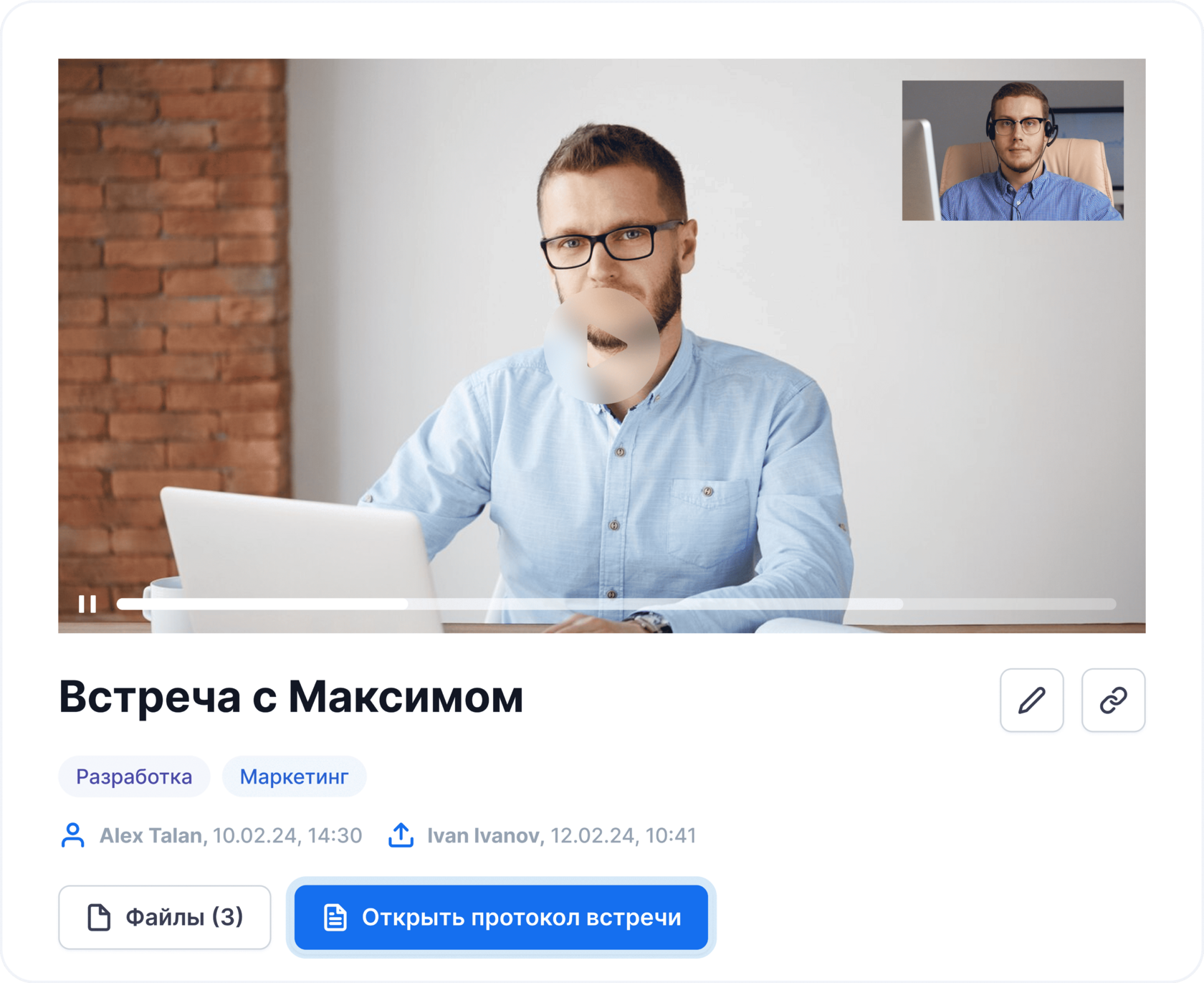
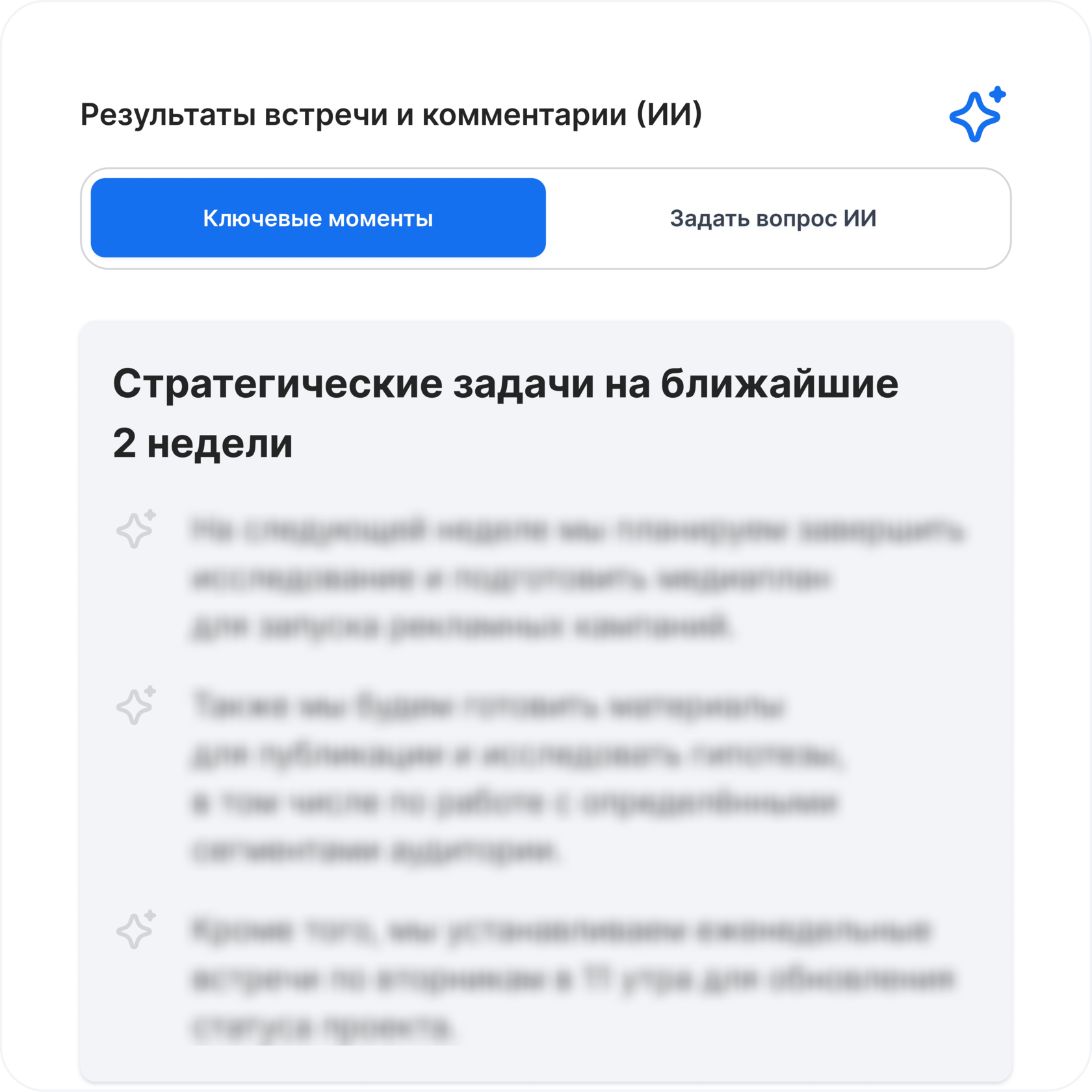
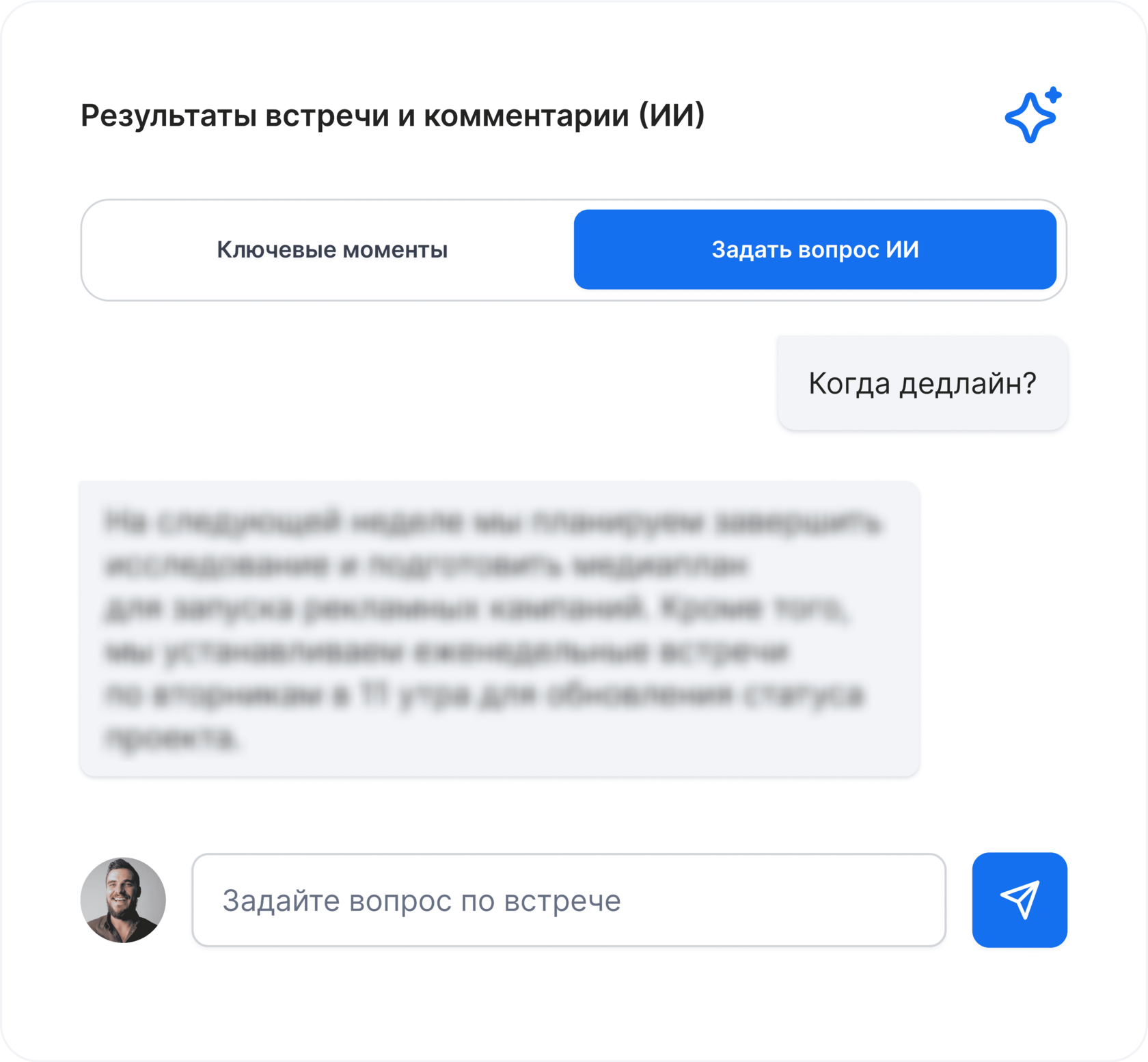
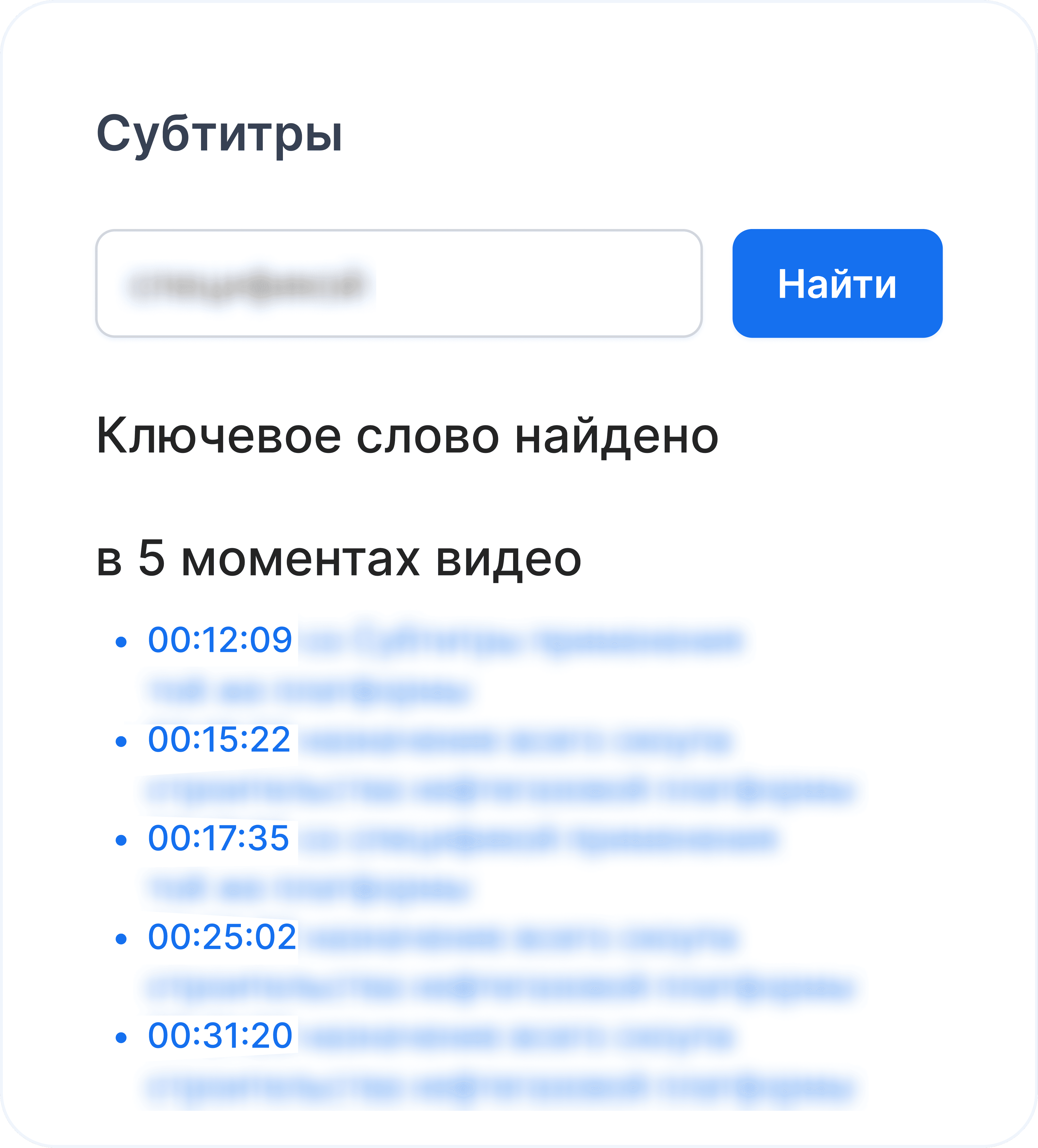
НаВстрече – это ИИ-сервис с ботом, который автоматически подключается к встрече в Google Meet и фиксирует ее от начала до конца. После завершения он загружает запись на портал, где доступна расшифровка, поиск по субтитрам, генерация задач и скачивание итогов. Подходит для командной работы, особенно когда нужно не просто видео, а структурированный текст и конкретные договоренности.
Плюсы:
Минусы:
Плюсы:
- работает с несколькими платформами: Google Meet, Zoom, Яндекс.Телемост и др.;
- позволяет быстро получить текст встречи, саммари, задачи и протокол;
- можно делиться доступом с командой, настраивать уровни прав.
Минусы:
- работает только на Windows;
- требует регистрации на платформе.
Каждый инструмент можно использовать как временную или постоянную замену встроенной записи в Google Meet. Если вам важно получить структурированный текст и задачи, то удобнее использовать специализированные решения, например НаВстрече. Если нужна просто запись экрана – подойдут OBS или браузерные плагины.
Как включить автоматическую запись встреч с помощью сторонних решений
Google Meet не поддерживает автоматическое включение записи по расписанию или при запуске встречи, даже в платных тарифах. Это означает, что каждый раз нужно вручную нажимать кнопку «Запись» и контролировать процесс. Если вы проводите много регулярных созвонов, легко забыть включить запись, особенно когда встреча начинается в авральном режиме.
Чтобы исключить человеческий фактор, можно использовать сторонние решения, которые подключаются к встрече по ссылке и записывают разговор автоматически. Например, ВКС-бот сервиса НаВстрече позволяет заранее запланировать подключение к встрече – бот сам войдет в нужное время, начнет запись и отправит ее на портал. Это удобно для регулярных интервью, планерок, клиентских звонков и совещаний, где важно фиксировать информацию без лишних действий со стороны команды.
Также можно настроить автоматическое подключение через API-интеграции и календарные сервисы. Такие сценарии чаще используются в крупных компаниях, где встречи запускаются по шаблонам, и каждая требует документирования. В результате процессы становятся прозрачнее, а риск потери информации снижается до нуля.
Чтобы исключить человеческий фактор, можно использовать сторонние решения, которые подключаются к встрече по ссылке и записывают разговор автоматически. Например, ВКС-бот сервиса НаВстрече позволяет заранее запланировать подключение к встрече – бот сам войдет в нужное время, начнет запись и отправит ее на портал. Это удобно для регулярных интервью, планерок, клиентских звонков и совещаний, где важно фиксировать информацию без лишних действий со стороны команды.
Также можно настроить автоматическое подключение через API-интеграции и календарные сервисы. Такие сценарии чаще используются в крупных компаниях, где встречи запускаются по шаблонам, и каждая требует документирования. В результате процессы становятся прозрачнее, а риск потери информации снижается до нуля.
Как упростить работу с записями встреч
Если вам нужно зафиксировать онлайн-встречу в Google Meet, но встроенной функции записи нет, все равно есть решения. Простые инструменты записи экрана подойдут для личных целей или небольших команд, когда достаточно просто сохранить разговор. OBS Studio или Loom позволяют сделать это быстро и бесплатно, но не превращают запись в текст и не помогают с разбором содержания.
Если вы работаете в команде и хотите больше, чем просто видео, лучше выбрать специализированный сервис. НаВстрече позволяет не только записать встречу, но и расшифровать ее, получить краткий конспект, список задач и итоговый протокол. Это экономит время менеджеров, HR-специалистов и сотрудников продаж, которым после каждой встречи нужно делать письменные отчеты вручную.
Автоматическая запись – это полноценный инструмент повышения прозрачности, сохранения договоренностей и ускорения процессов. Даже если Google Meet не дает этой функции по умолчанию, ее легко можно добавить с помощью внешних сервисов.
Если вы работаете в команде и хотите больше, чем просто видео, лучше выбрать специализированный сервис. НаВстрече позволяет не только записать встречу, но и расшифровать ее, получить краткий конспект, список задач и итоговый протокол. Это экономит время менеджеров, HR-специалистов и сотрудников продаж, которым после каждой встречи нужно делать письменные отчеты вручную.
Автоматическая запись – это полноценный инструмент повышения прозрачности, сохранения договоренностей и ускорения процессов. Даже если Google Meet не дает этой функции по умолчанию, ее легко можно добавить с помощью внешних сервисов.
Другие статьи