
05.02.2026
Запись с экрана Google Meet: как записывать трансляции и встречи

Содержание
Запись онлайн-встреч – это простой способ сохранить рабочий контекст. Когда разговор уходит в детали, а участники не фиксируют договоренности, запись становится единственным надежным источником информации. Особенно это актуально для совещаний с клиентами, интервью, командных обсуждений и разовых консультаций.
Сохраненная видеозапись помогает вернуться к важным моментам, делиться с теми, кто не смог участвовать, подготавливать протоколы, защищаться от недопониманий и анализировать разговор для повышения эффективности. А при использовании ИИ-инструментов можно автоматически извлекать задачи, фиксировать ключевые цитаты и превращать встречу в структурированный отчет.
Сохраненная видеозапись помогает вернуться к важным моментам, делиться с теми, кто не смог участвовать, подготавливать протоколы, защищаться от недопониманий и анализировать разговор для повышения эффективности. А при использовании ИИ-инструментов можно автоматически извлекать задачи, фиксировать ключевые цитаты и превращать встречу в структурированный отчет.
Какие способы записи Google Meet доступны
Google Meet предлагает встроенную функцию записи, но она доступна не всем пользователям. Чтобы ею воспользоваться, нужен корпоративный аккаунт в Google Workspace с активной лицензией. В этом случае запись можно включить прямо в интерфейсе встречи, а итоговый файл автоматически сохраняется на Google Диск организатора.
Если встроенной записи нет, можно использовать сторонние решения. Среди них – программы для захвата экрана, браузерные расширения и ИИ-боты. Например, сервис НаВстрече позволяет подключить бота ко встрече по ссылке, чтобы тот автоматически записал все происходящее и загрузил результат на портал. Такой вариант особенно удобен, если вы хотите автоматизировать рутину и сразу получить не просто видео, а расшифровку, конспект или список задач.
Также запись можно запустить вручную через десктопные приложения для записи экрана. Это может быть полезно, если у вас нет доступа к встроенной записи и вы не хотите подключать сторонние боты. Минус такого способа – вы сами отвечаете за качество и сохранность файла.
Если встроенной записи нет, можно использовать сторонние решения. Среди них – программы для захвата экрана, браузерные расширения и ИИ-боты. Например, сервис НаВстрече позволяет подключить бота ко встрече по ссылке, чтобы тот автоматически записал все происходящее и загрузил результат на портал. Такой вариант особенно удобен, если вы хотите автоматизировать рутину и сразу получить не просто видео, а расшифровку, конспект или список задач.
Также запись можно запустить вручную через десктопные приложения для записи экрана. Это может быть полезно, если у вас нет доступа к встроенной записи и вы не хотите подключать сторонние боты. Минус такого способа – вы сами отвечаете за качество и сохранность файла.
Кто может записывать встречу в Google Meet
Функция записи доступна только пользователям с корпоративными тарифами Google Workspace – такими как Business Standard, Business Plus, Enterprise и Education Plus. В личных аккаунтах Google этой опции нет. Даже если вы видите кнопку «Запись», включить ее получится только при соблюдении условий по тарифу и правам доступа.
Кроме тарифного ограничения, важен и статус пользователя на встрече. Запись может включить только организатор совещания или участник с правами ведущего. Если таких прав нет, функция будет неактивна, даже при подходящем тарифе.
Также стоит учитывать настройки домена: администратор Google Workspace может отключить возможность записи для отдельных подразделений или сотрудников. Это часто используется в крупных компаниях, где соблюдаются внутренние политики по безопасности данных.
Если вы не уверены, доступны ли вам такие функции, проверьте настройки своей учетной записи или обратитесь к IT-специалисту. В противном случае – используйте сторонние инструменты записи, такие как десктопные программы, расширения браузера или специализированные сервисы. Они позволяют обойти ограничение и при этом получать не только видео, но и полезную структуру разговора.
Кроме тарифного ограничения, важен и статус пользователя на встрече. Запись может включить только организатор совещания или участник с правами ведущего. Если таких прав нет, функция будет неактивна, даже при подходящем тарифе.
Также стоит учитывать настройки домена: администратор Google Workspace может отключить возможность записи для отдельных подразделений или сотрудников. Это часто используется в крупных компаниях, где соблюдаются внутренние политики по безопасности данных.
Если вы не уверены, доступны ли вам такие функции, проверьте настройки своей учетной записи или обратитесь к IT-специалисту. В противном случае – используйте сторонние инструменты записи, такие как десктопные программы, расширения браузера или специализированные сервисы. Они позволяют обойти ограничение и при этом получать не только видео, но и полезную структуру разговора.

Как включить встроенную запись
Если у вас подходящий тариф и есть права организатора, включить запись в Google Meet можно прямо во время встречи. Для этого не нужно устанавливать дополнительное ПО или расширения – весь функционал встроен в интерфейс видеозвонка.
Откройте меню с тремя точками в правом нижнем углу экрана. В выпадающем списке выберите пункт «Начать запись». Появится всплывающее окно с уведомлением о правилах записи. Подтвердите, что вы уведомили участников. После подтверждения начнется запись видео и звука, включая демонстрацию экрана, если она активна.
Во время записи в левом верхнем углу будет отображаться красный индикатор, который виден всем участникам. Это помогает избежать недоразумений и соблюсти этические требования к уведомлению собеседников. Остановить запись можно в том же меню, выбрав «Остановить запись».
По завершении встречи файл с записью автоматически сохраняется на Google Диске организатора в папке «Meet Recordings». Google также присылает ссылку на видео по почте, если вы были организатором или ведущим. Запись можно просмотреть, скачать или открыть к ней доступ другим участникам.
Имейте в виду, что запись сохраняется в формате видеофайла и не содержит транскрипции. Если нужно извлечь текст, ключевые цитаты или задачи, лучше дополнительно использовать внешние сервисы вроде НаВстрече. Там вы сможете не только загрузить запись, но и получить подробную расшифровку, итоговый протокол и аналитику встречи.
Откройте меню с тремя точками в правом нижнем углу экрана. В выпадающем списке выберите пункт «Начать запись». Появится всплывающее окно с уведомлением о правилах записи. Подтвердите, что вы уведомили участников. После подтверждения начнется запись видео и звука, включая демонстрацию экрана, если она активна.
Во время записи в левом верхнем углу будет отображаться красный индикатор, который виден всем участникам. Это помогает избежать недоразумений и соблюсти этические требования к уведомлению собеседников. Остановить запись можно в том же меню, выбрав «Остановить запись».
По завершении встречи файл с записью автоматически сохраняется на Google Диске организатора в папке «Meet Recordings». Google также присылает ссылку на видео по почте, если вы были организатором или ведущим. Запись можно просмотреть, скачать или открыть к ней доступ другим участникам.
Имейте в виду, что запись сохраняется в формате видеофайла и не содержит транскрипции. Если нужно извлечь текст, ключевые цитаты или задачи, лучше дополнительно использовать внешние сервисы вроде НаВстрече. Там вы сможете не только загрузить запись, но и получить подробную расшифровку, итоговый протокол и аналитику встречи.
Альтернативные способы записи
Если встроенная функция записи Google Meet вам недоступна (например, вы используете личный аккаунт или бесплатный тариф), это не значит, что вы остались без вариантов записи. Существуют сторонние решения, которые позволяют записывать встречи с экрана и даже автоматически превращать их в текст. Ниже подробно разберем три таких способа: программ для записи экрана, браузерных расширений и ИИ-ботов.
1. Программы для записи экрана
Примеры: OBS Studio, Bandicam
Эти программы устанавливаются на компьютер и позволяют записывать все, что отображается на экране, включая видео участников, презентации, чат и звук. Они работают независимо от браузера, поэтому подойдут и для записи других приложений, не только Google Meet. Можно гибко настроить источник звука, зону записи, качество и формат выходного файла.
Плюсы:
Минусы:
2. Расширения для браузера
Пример: Screencastify
Браузерные расширения – это простой способ записать вкладку с Google Meet, не устанавливая сторонние программы. Они подойдут для новичков, которым нужно быстро сохранить короткий фрагмент или отдельную демонстрацию. Управление осуществляется прямо из панели браузера, а результат можно сразу сохранить на диск или загрузить в облако.
Плюсы:
Минусы:
3. ИИ-боты для записи встреч
Пример: бот от сервиса НаВстрече
ИИ-боты подключаются к встрече по ссылке и самостоятельно фиксируют ход разговора без необходимости присутствовать в браузере или запускать запись вручную. После встречи бот выгружает видео на портал, где оно автоматически обрабатывается: распознается речь, создается транскрипт, выделяются задачи и цитаты. Такой подход особенно удобен для менеджеров, HR и команд, которым важно не только сохранить видео, но и быстро разобрать его содержание.
Плюсы:
Минусы:
Все три способа решают задачу по-разному. Выбор зависит от ваших условий и того, что вы хотите получить на выходе – просто файл с записью или полноценную расшифровку с возможностью анализа.
1. Программы для записи экрана
Примеры: OBS Studio, Bandicam
Эти программы устанавливаются на компьютер и позволяют записывать все, что отображается на экране, включая видео участников, презентации, чат и звук. Они работают независимо от браузера, поэтому подойдут и для записи других приложений, не только Google Meet. Можно гибко настроить источник звука, зону записи, качество и формат выходного файла.
Плюсы:
- Не зависят от аккаунта Google и его ограничений
- Позволяют настраивать качество записи, выбирать источник звука
- Можно сохранять запись в любом удобном формате
- Подходят для записи любых видеозвонков, не только Google Meet
Минусы:
- Требуют установки и предварительной настройки
- Могут потреблять много ресурсов, особенно при длительной записи
- Не предоставляют автоматической транскрибации и анализа
- Нужно вручную следить за началом и завершением записи
2. Расширения для браузера
Пример: Screencastify
Браузерные расширения – это простой способ записать вкладку с Google Meet, не устанавливая сторонние программы. Они подойдут для новичков, которым нужно быстро сохранить короткий фрагмент или отдельную демонстрацию. Управление осуществляется прямо из панели браузера, а результат можно сразу сохранить на диск или загрузить в облако.
Плюсы:
- Простота использования: включаются за пару кликов
- Быстрый старт, не требует установки отдельной программы
- Видео автоматически сохраняется в облако или на диск
- Подходит для коротких записей или быстрых демонстраций
Минусы:
- Уязвимы к сбоям: запись прервется, если закрыть вкладку
- Ограниченные настройки качества и источников звука
- Часто накладываются лимиты в бесплатной версии (например, до 5 минут)
- Нет встроенного анализа, субтитров и расшифровки
3. ИИ-боты для записи встреч
Пример: бот от сервиса НаВстрече
ИИ-боты подключаются к встрече по ссылке и самостоятельно фиксируют ход разговора без необходимости присутствовать в браузере или запускать запись вручную. После встречи бот выгружает видео на портал, где оно автоматически обрабатывается: распознается речь, создается транскрипт, выделяются задачи и цитаты. Такой подход особенно удобен для менеджеров, HR и команд, которым важно не только сохранить видео, но и быстро разобрать его содержание.
Плюсы:
- Автоматическая запись без участия пользователя
- Возможность получить структурированный текст, задачи, ключевые цитаты
- Не нужно ничего скачивать, все хранится в облаке
- Поддерживает интеграцию с Google Meet, Zoom, Яндекс.Телемост
- Удобно для командной работы: можно делиться файлами и искать по фразам
Минусы:
- Требует регистрации и настройки доступа
- Не работает в личных встречах с ограниченным доступом (например, если участники без ссылки)
- Может быть платным после пробного периода
- Работает только в онлайн-режиме, не записывает офлайн-видео
Все три способа решают задачу по-разному. Выбор зависит от ваших условий и того, что вы хотите получить на выходе – просто файл с записью или полноценную расшифровку с возможностью анализа.
Как использовать НаВстрече для записи встречи

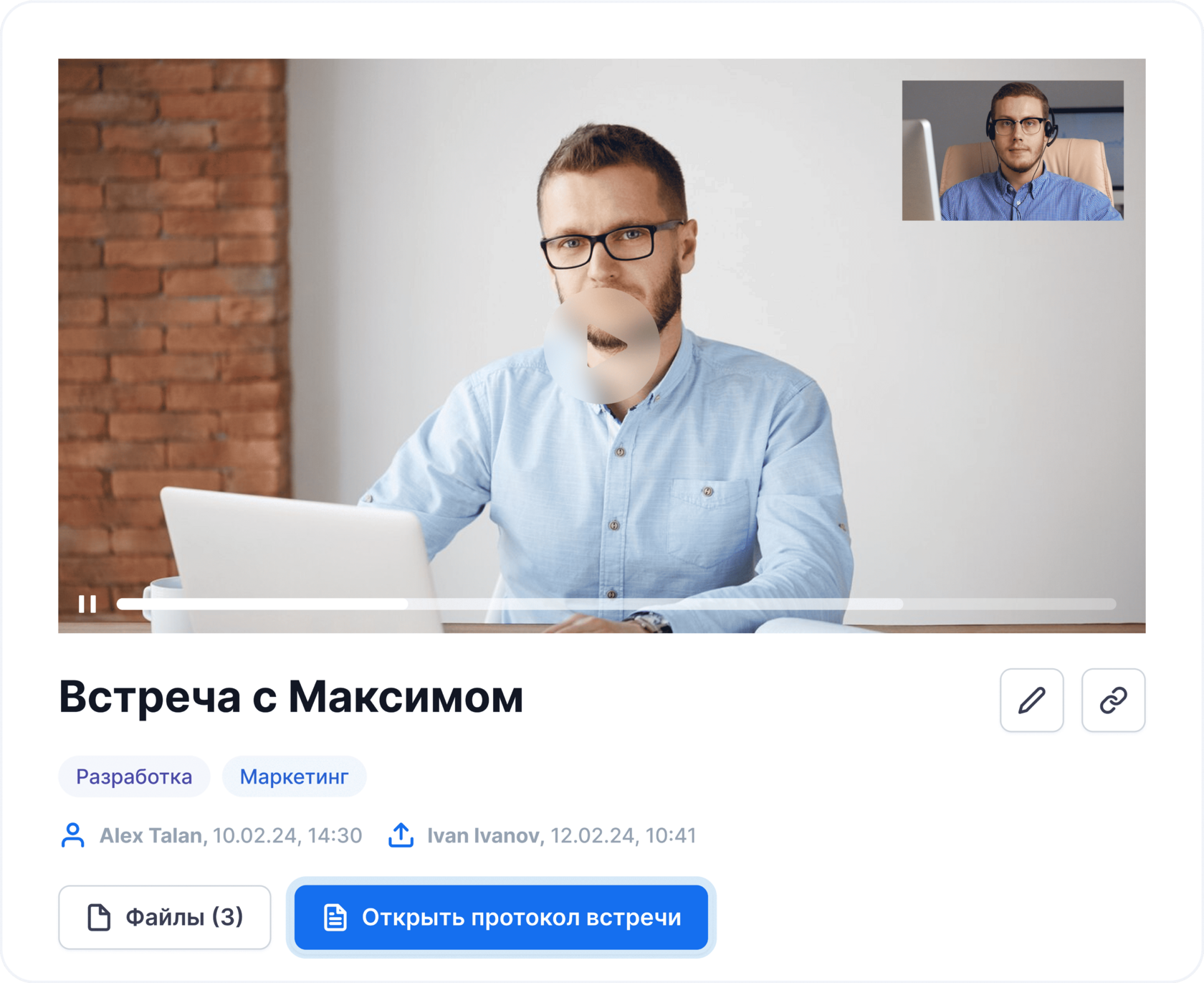
Сервис НаВстрече предлагает простой способ автоматической записи встреч через собственного бота. Достаточно скопировать ссылку на запланированную встречу в Google Meet и отправить ее боту. Он подключится к совещанию как обычный участник, зафиксирует видео и звук, а после завершения встречи сам загрузит запись на портал.
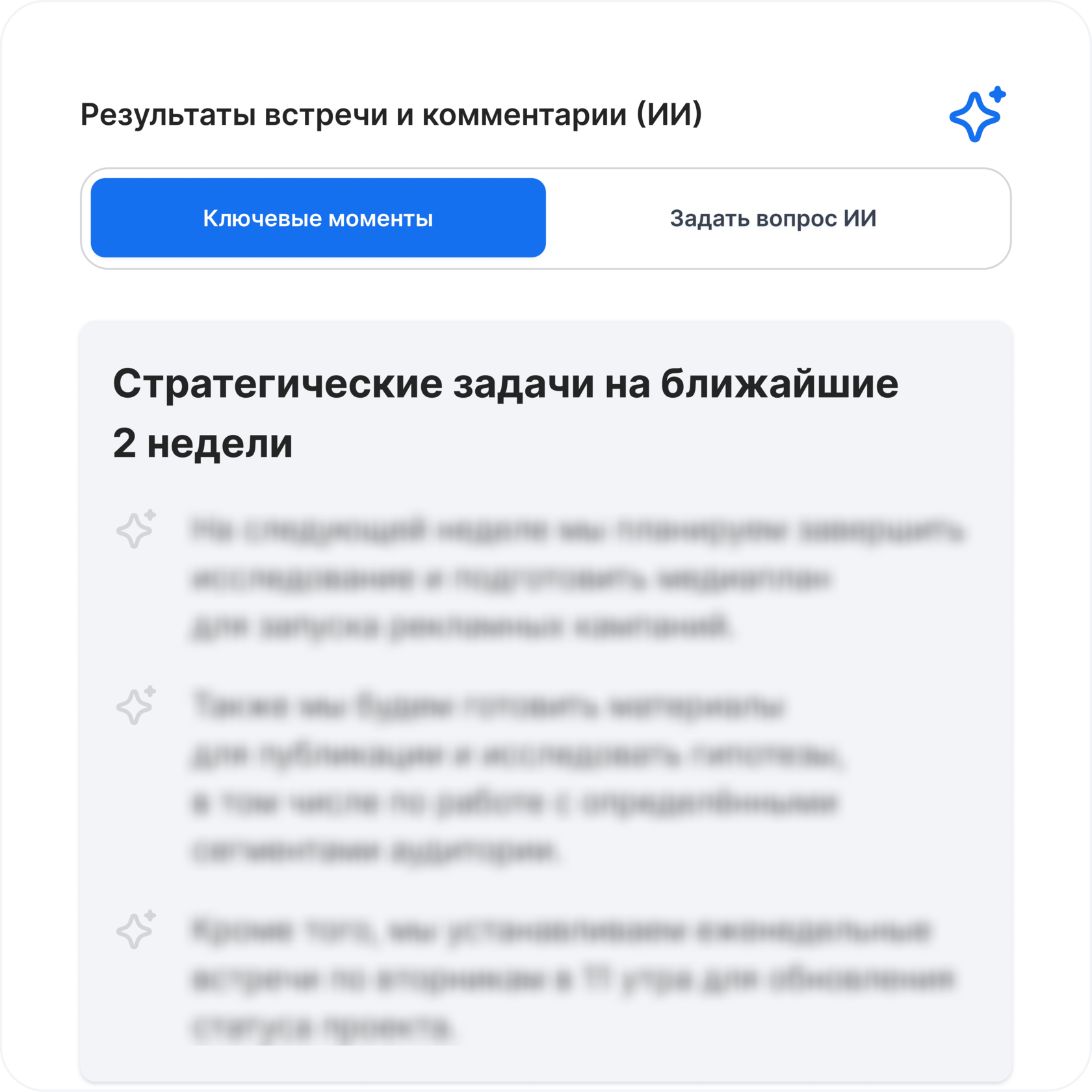
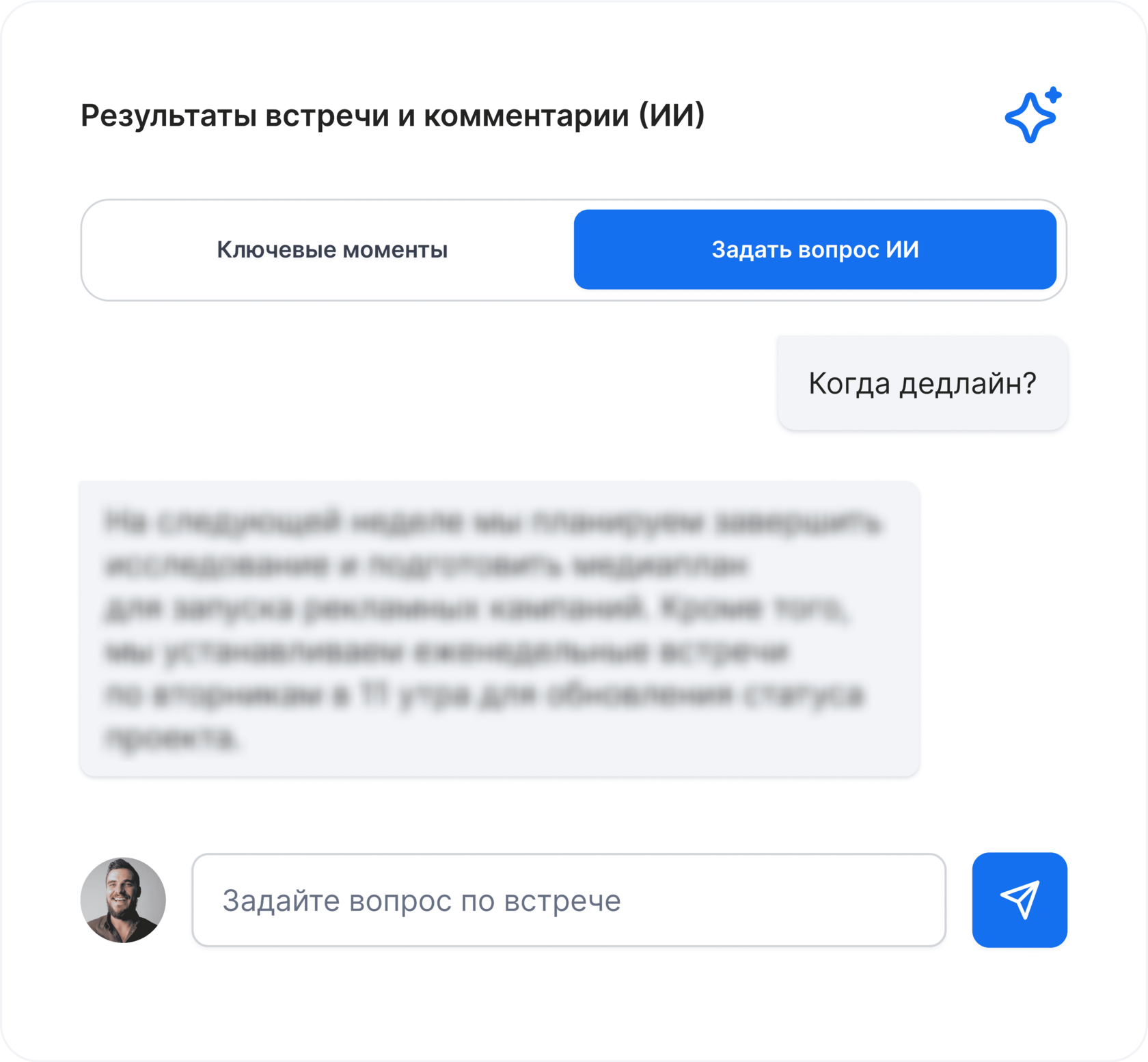
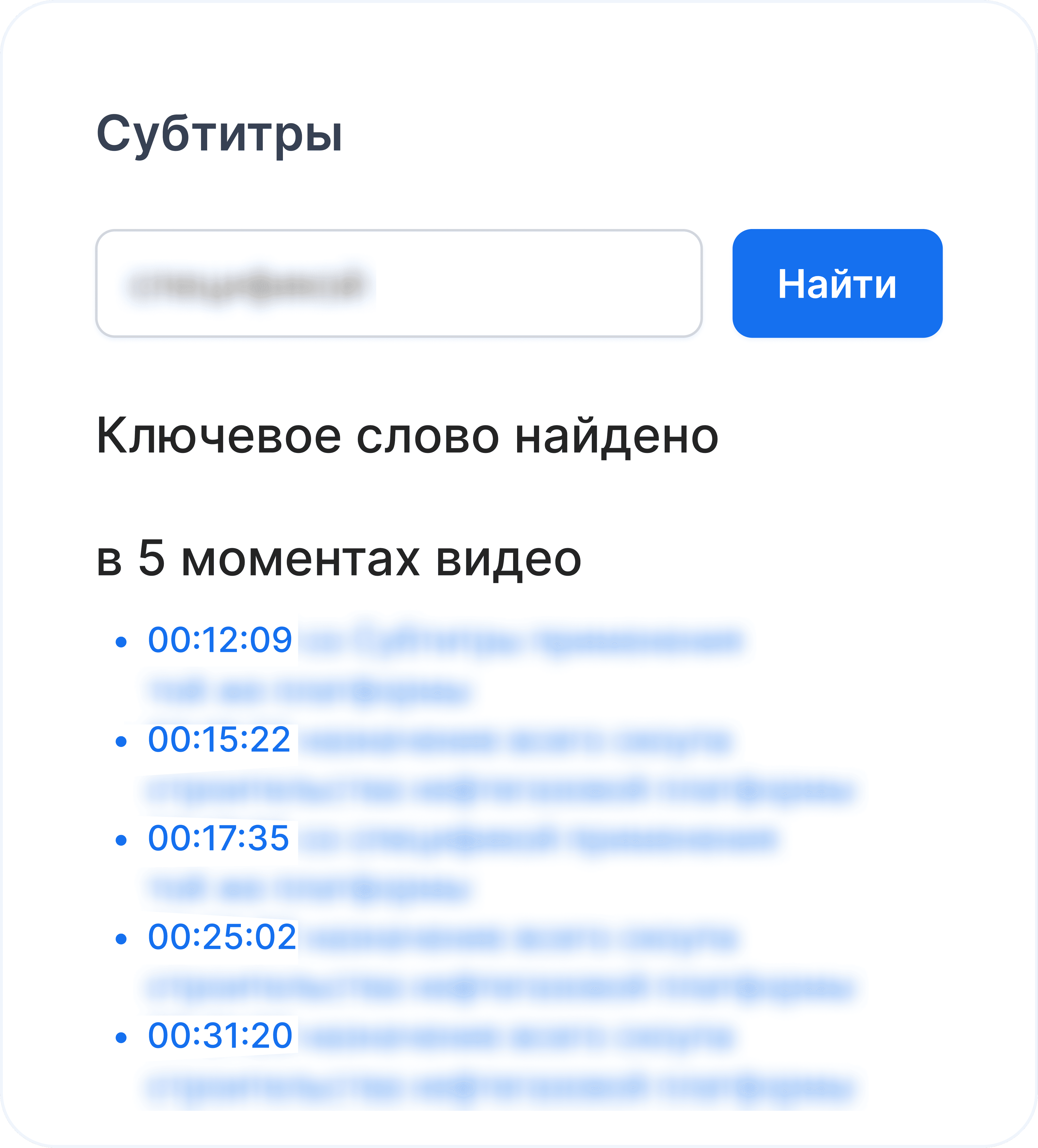
Для пользователя это значит, что не нужно запускать запись вручную, следить за качеством подключения или хранить файлы на своем устройстве. Все автоматически обрабатывается: на портале появляются видео, субтитры, расшифровка речи, ключевые цитаты, список задач и даже возможность задать вопросы ИИ на основе содержимого встречи.
Бот работает в большинстве популярных платформ – Google Meet, Яндекс.Телемост, Zoom, Контур.Толк. После подключения бот не мешает разговору, не требует никаких действий от участников и не отображается как активный спикер. Уведомление о записи отправляется автоматически, чтобы соблюсти этические и юридические требования. Вся информация остается в облаке и доступна только тем, кому вы открыли доступ. Это делает процесс записи и последующего анализа встречи полностью защищенным.
Для пользователя это значит, что не нужно запускать запись вручную, следить за качеством подключения или хранить файлы на своем устройстве. Все автоматически обрабатывается: на портале появляются видео, субтитры, расшифровка речи, ключевые цитаты, список задач и даже возможность задать вопросы ИИ на основе содержимого встречи.
Бот работает в большинстве популярных платформ – Google Meet, Яндекс.Телемост, Zoom, Контур.Толк. После подключения бот не мешает разговору, не требует никаких действий от участников и не отображается как активный спикер. Уведомление о записи отправляется автоматически, чтобы соблюсти этические и юридические требования. Вся информация остается в облаке и доступна только тем, кому вы открыли доступ. Это делает процесс записи и последующего анализа встречи полностью защищенным.
Как работать с видео после встречи
После завершения онлайн-встречи видео можно использовать не только как архив, но и как полноценный рабочий материал. Грамотная обработка записи помогает извлечь максимум пользы: от автоматической расшифровки до подготовки отчетов, обучения сотрудников и повышения прозрачности процессов.
Вот основные варианты, как использовать записанный материал:
Вот основные варианты, как использовать записанный материал:
- Транскрибация. Перевод речи в текст с помощью автоматических сервисов. Полученный текст можно просматривать, редактировать, копировать отдельные фразы и вставлять в документы. Это особенно полезно для протоколов, договоренностей и фиксации важных формулировок.
- Создание субтитров. На основе расшифровки можно создать субтитры с таймкодами. Это удобно для внутреннего видеоархива, обучающих материалов и для участников, которые предпочитают просматривать видео с текстом.
- Выделение ключевых фрагментов. Можно проставить пометки (вручную или через ИИ), чтобы быстро возвращаться к важным моментам встречи: задачам, поручениям, обсуждению рисков. Такие выделения можно интегрировать в рабочие процессы.
- Экспорт текста. Итоговую расшифровку или протокол удобно сохранить в форматах PDF, DOCX, SRT, TXT. Это позволяет быстро передать материалы коллегам, прикрепить к задачам в трекерах или включить в проектную документацию.
- Совместный доступ. Запись можно загрузить на облачное хранилище, отправить по ссылке или встроить во внутренний портал компании. Это упрощает доступ к информации тем, кто не участвовал в звонке, но должен быть в курсе.
- Повторное использование. Запись может стать базой для обучающих курсов, демо-материалов или юридических разборов. При наличии таймкодов и субтитров нужный момент легко найти даже спустя месяцы.

Советы: как избежать проблем при записи
Даже при наличии нужных инструментов запись может не сохраниться или оказаться неполной из-за технических сбоев, настроек доступа или невнимательности. Чтобы не потерять важную информацию и не тратить время на повторные встречи, лучше заранее предусмотреть риски. Вот на что стоит обратить внимание:
Соблюдая эти простые рекомендации, вы снижаете риск потери данных и получаете надежный архив, на который можно опираться в работе.
- Проверьте доступ к записи заранее. Если вы используете встроенную функцию Google Meet, убедитесь, что у вас подходящий тариф, активирована запись в админ-панели и есть права организатора или соорганизатора. В случае сторонних решений – заранее протестируйте приложение или бота.
- Уведомите участников. По этическим и юридическим соображениям всегда предупреждайте коллег и клиентов о том, что встреча будет записываться. В некоторых странах это является обязательным условием.
- Проверьте звук и интернет. Даже при отличной записи экрана слабый микрофон, плохой Wi-Fi или фоновый шум могут испортить результат. Используйте гарнитуру и стабильное подключение.
- Запускайте запись вовремя. Легко забыть нажать на кнопку в начале встречи. Если вы записываете вручную, сделайте себе напоминание. При использовании автоматических решений убедитесь, что бот или программа активировались корректно.
- Проверьте, где сохраняется файл. Если вы используете стороннее ПО, уточните путь сохранения и убедитесь, что на диске есть свободное место. В облачных решениях проверьте, что запись успешно загрузилась и отображается в интерфейсе.
- Убедитесь, что демонстрация экрана тоже попадает в запись. Некоторые программы или настройки браузера могут записывать только окно браузера, а не весь экран.
- Сохраняйте резервные копии. Если встреча критически важна, используйте дублирующие решения – например, параллельно включите запись через экранную программу и ИИ-бота.
Соблюдая эти простые рекомендации, вы снижаете риск потери данных и получаете надежный архив, на который можно опираться в работе.
Запись как инструмент управления
Функция записи встреч в Google Meet – это полноценный инструмент для управления проектами, командной коммуникацией и документирования процессов. С ее помощью можно восполнить пробелы в памяти, уточнить формулировки, сократить количество повторных обсуждений и ускорить передачу задач между участниками.
Особенно заметен эффект от записи в командах, где много созвонов: продажи, HR, проджект-менеджмент, внутренние митапы. Там запись становится рабочим документом: ее анализируют, отправляют коллегам, интегрируют в таск-трекеры и используют для планирования.
Записывать встречи имеет смысл и тогда, когда вы работаете в одиночку, но взаимодействуете с заказчиками или экспертами. Видео помогает зафиксировать договоренности, вычленить инсайты и не возвращаться к темам по второму кругу. А если добавить к этому автоматическую транскрибацию и расстановку задач, можно полностью отказаться от ручных конспектов.
Особенно заметен эффект от записи в командах, где много созвонов: продажи, HR, проджект-менеджмент, внутренние митапы. Там запись становится рабочим документом: ее анализируют, отправляют коллегам, интегрируют в таск-трекеры и используют для планирования.
Записывать встречи имеет смысл и тогда, когда вы работаете в одиночку, но взаимодействуете с заказчиками или экспертами. Видео помогает зафиксировать договоренности, вычленить инсайты и не возвращаться к темам по второму кругу. А если добавить к этому автоматическую транскрибацию и расстановку задач, можно полностью отказаться от ручных конспектов.
Другие статьи