
03.02.2026
Запись встреч в Google Meet: возможности и функции

Содержание
- Как включить запись в Google Meet
- Какие функции записи есть у Google Meet
- Как автоматизировать запись и работать с расшифровками
- Что умеет НаВстрече в связке с Google Meet
- Советы: как сделать записи более понятными
- Чем запись в Google Meet отличается от других платформ
- Частые проблемы при записи встреч и как их избежать
- Запись как часть управленческого процесса
Запись видеовстреч помогает сохранять рабочий контекст и возвращаться к обсуждениям без ручных заметок. Если участники не фиксируют договоренности или разговор уходит в детали, запись становится основным источником информации. Это особенно важно при работе с клиентами, подрядчиками, кандидатами и в проектных командах.
Сохраненная встреча позволяет восстановить ход обсуждения, уточнить договоренности, разобраться в спорных моментах и сократить время на последующие созвоны. Дополнительно запись упрощает передачу информации тем, кто не смог присутствовать на встрече, и снижает количество повторяющихся вопросов. В сочетании с расшифровкой такие записи формируют устойчивую цифровую память команды.
Сохраненная встреча позволяет восстановить ход обсуждения, уточнить договоренности, разобраться в спорных моментах и сократить время на последующие созвоны. Дополнительно запись упрощает передачу информации тем, кто не смог присутствовать на встрече, и снижает количество повторяющихся вопросов. В сочетании с расшифровкой такие записи формируют устойчивую цифровую память команды.
- Как включить запись в Google Meet
- Какие функции записи есть у Google Meet
- Как автоматизировать запись и работать с расшифровками
- Что умеет НаВстрече в связке с Google Meet
- Советы: как сделать записи более понятными
- Чем запись в Google Meet отличается от других платформ
- Частые проблемы при записи встреч и как их избежать
- Запись как часть управленческого процесса
Как включить запись в Google Meet
Функция записи в Google Meet доступна только для пользователей Google Workspace с корпоративным или образовательным аккаунтом. Обычно включать запись могут организатор встречи, администратор домена или участник, которому админ выдал специальные права. Перед началом встречи стоит проверить, активна ли эта опция в настройках домена, иногда она по умолчанию отключена.
Чтобы запустить запись, во время встречи нажмите на значок с тремя точками внизу экрана и выберите пункт «Запись встречи». Сервис уведомит всех участников, что разговор теперь записывается. Это обязательная мера – скрытая запись в Meet невозможна. При необходимости запись можно поставить на паузу или остановить в любой момент.
Файл с видео автоматически сохраняется на Google Диск организатора в папку «Записи Meet». Дополнительно ссылка на запись приходит на почту и прикрепляется к событию в Google Календаре, если встреча была запланирована заранее. Формат файла – MP4, с сохранением видео участников, звука и демонстрации экрана. Чат, реакции и всплывающие окна не входят в запись.
Функция недоступна в бесплатных аккаунтах Google. Чтобы воспользоваться ей, необходим один из платных планов Workspace, например Business Standard или Enterprise. Внутри организации администратор может настроить, кто имеет право включать и просматривать записи. Это особенно удобно для контроля доступа и соблюдения политики конфиденциальности.
Чтобы запустить запись, во время встречи нажмите на значок с тремя точками внизу экрана и выберите пункт «Запись встречи». Сервис уведомит всех участников, что разговор теперь записывается. Это обязательная мера – скрытая запись в Meet невозможна. При необходимости запись можно поставить на паузу или остановить в любой момент.
Файл с видео автоматически сохраняется на Google Диск организатора в папку «Записи Meet». Дополнительно ссылка на запись приходит на почту и прикрепляется к событию в Google Календаре, если встреча была запланирована заранее. Формат файла – MP4, с сохранением видео участников, звука и демонстрации экрана. Чат, реакции и всплывающие окна не входят в запись.
Функция недоступна в бесплатных аккаунтах Google. Чтобы воспользоваться ей, необходим один из платных планов Workspace, например Business Standard или Enterprise. Внутри организации администратор может настроить, кто имеет право включать и просматривать записи. Это особенно удобно для контроля доступа и соблюдения политики конфиденциальности.
Какие функции записи есть у Google Meet
Запись в Google Meet работает как встроенная опция без необходимости устанавливать дополнительные расширения или программы. Она проста в использовании и интегрирована с остальными инструментами Google, что удобно для команд, уже работающих в экосистеме Workspace.
После завершения встречи запись сохраняется в облаке, на Google Диске организатора. Оттуда ее можно переслать другим участникам, встроить в документы или отправить на почту. Если встреча была создана через Google Календарь, ссылка на видео также появляется в событии – это позволяет быстро найти нужную запись даже спустя несколько недель.
Google Meet обеспечивает базовую защиту конфиденциальности: доступ к файлу имеют только участники встречи и те, с кем организатор вручную поделился ссылкой. Кроме того, все записи автоматически шифруются и защищены паролем аккаунта Google. При необходимости можно изменить права доступа: сделать запись видимой только внутри компании или доступной по ссылке для внешних партнеров.
Сама запись включает только основные элементы: видео, аудио, демонстрацию экрана. Чат, имена участников, таймкоды и субтитры не сохраняются. Если необходима текстовая версия разговора, придется использовать внешние инструменты для транскрибации – Meet такой функционал не предоставляет.
После завершения встречи запись сохраняется в облаке, на Google Диске организатора. Оттуда ее можно переслать другим участникам, встроить в документы или отправить на почту. Если встреча была создана через Google Календарь, ссылка на видео также появляется в событии – это позволяет быстро найти нужную запись даже спустя несколько недель.
Google Meet обеспечивает базовую защиту конфиденциальности: доступ к файлу имеют только участники встречи и те, с кем организатор вручную поделился ссылкой. Кроме того, все записи автоматически шифруются и защищены паролем аккаунта Google. При необходимости можно изменить права доступа: сделать запись видимой только внутри компании или доступной по ссылке для внешних партнеров.
Сама запись включает только основные элементы: видео, аудио, демонстрацию экрана. Чат, имена участников, таймкоды и субтитры не сохраняются. Если необходима текстовая версия разговора, придется использовать внешние инструменты для транскрибации – Meet такой функционал не предоставляет.

Как автоматизировать запись и работать с расшифровками
Если вы проводите много встреч и хотите сэкономить время на рутине, логично автоматизировать процесс записи и последующей обработки. Например, можно подключить сторонние инструменты, которые автоматически запускают запись в начале встречи, загружают файл на облако и запускают транскрибацию. Некоторые расширения и боты умеют подключаться к Google Meet без участия человека и сами сохраняют видео по расписанию.
Следующий шаг – это перевод записи в текст. Без расшифровки разбираться в записи долго и неудобно, особенно если нужно найти конкретную цитату или задачу. Сервисы транскрибации позволяют автоматически распознать речь и разбить текст по спикерам. После этого его можно отредактировать, выделить ключевые моменты и выгрузить в нужном формате (Word, PDF, SRT).
Дополнительно можно подключить ИИ, который поможет составить короткое саммари встречи, определить договоренности, задачи и спорные моменты. Это снижает нагрузку на участников: не нужно слушать всю запись или тратить время на ручные конспекты. Такие решения особенно полезны для HR, менеджеров по продажам, проектных команд и тех, кто часто работает в формате онлайн-созвонов.
Следующий шаг – это перевод записи в текст. Без расшифровки разбираться в записи долго и неудобно, особенно если нужно найти конкретную цитату или задачу. Сервисы транскрибации позволяют автоматически распознать речь и разбить текст по спикерам. После этого его можно отредактировать, выделить ключевые моменты и выгрузить в нужном формате (Word, PDF, SRT).
Дополнительно можно подключить ИИ, который поможет составить короткое саммари встречи, определить договоренности, задачи и спорные моменты. Это снижает нагрузку на участников: не нужно слушать всю запись или тратить время на ручные конспекты. Такие решения особенно полезны для HR, менеджеров по продажам, проектных команд и тех, кто часто работает в формате онлайн-созвонов.
Что умеет НаВстрече в связке с Google Meet

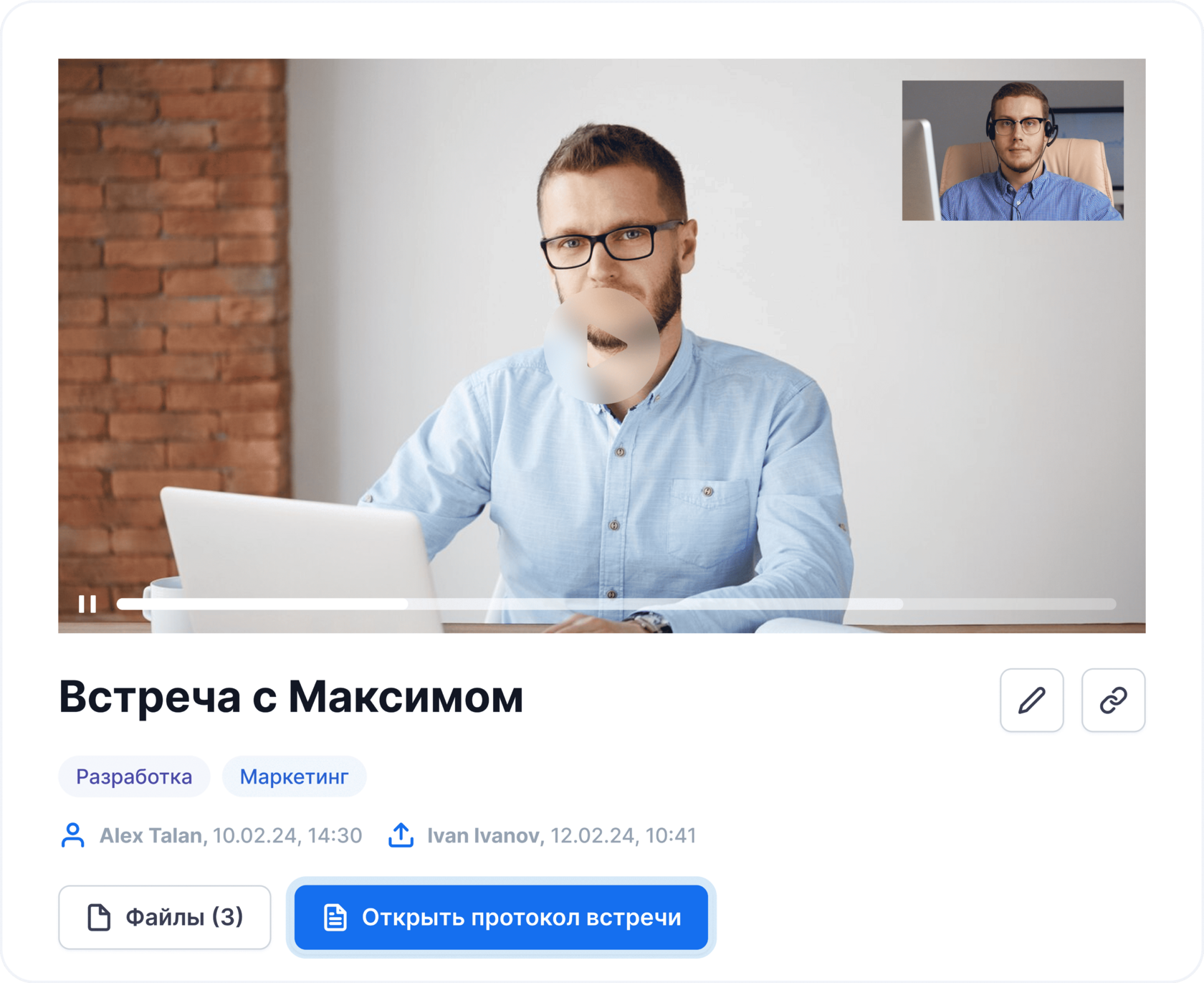
Сервис НаВстрече позволяет полностью автоматизировать процесс записи и анализа встреч в Google Meet. Достаточно отправить ссылку на встречу боту. Он подключится как участник, запишет разговор и загрузит файл на портал. Никакой ручной настройки не требуется: бот работает в фоновом режиме и не мешает участникам.
После встречи все происходит автоматически. Видео сохраняется в облачном архиве, где к нему прикрепляется расшифровка речи. На основе текста можно:
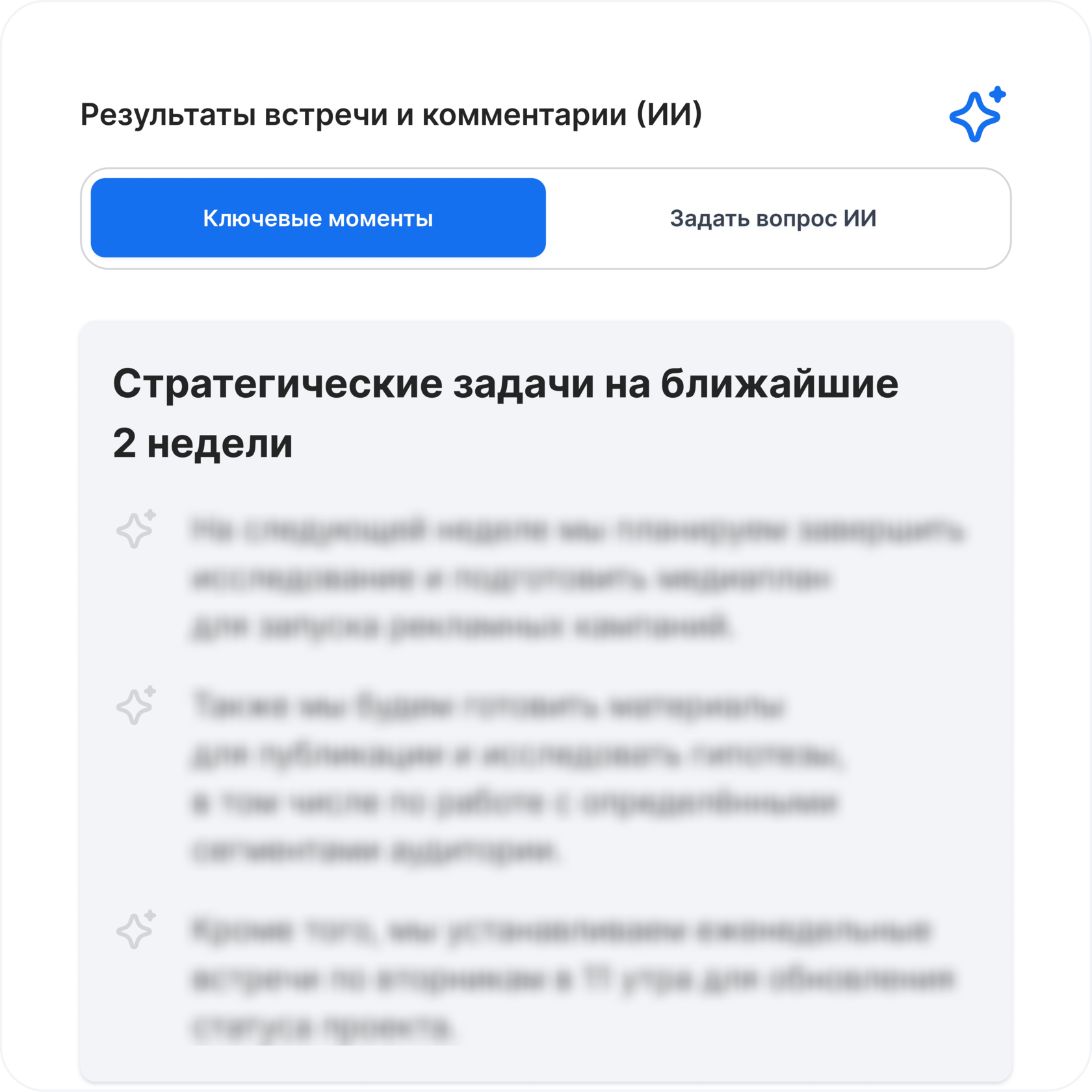
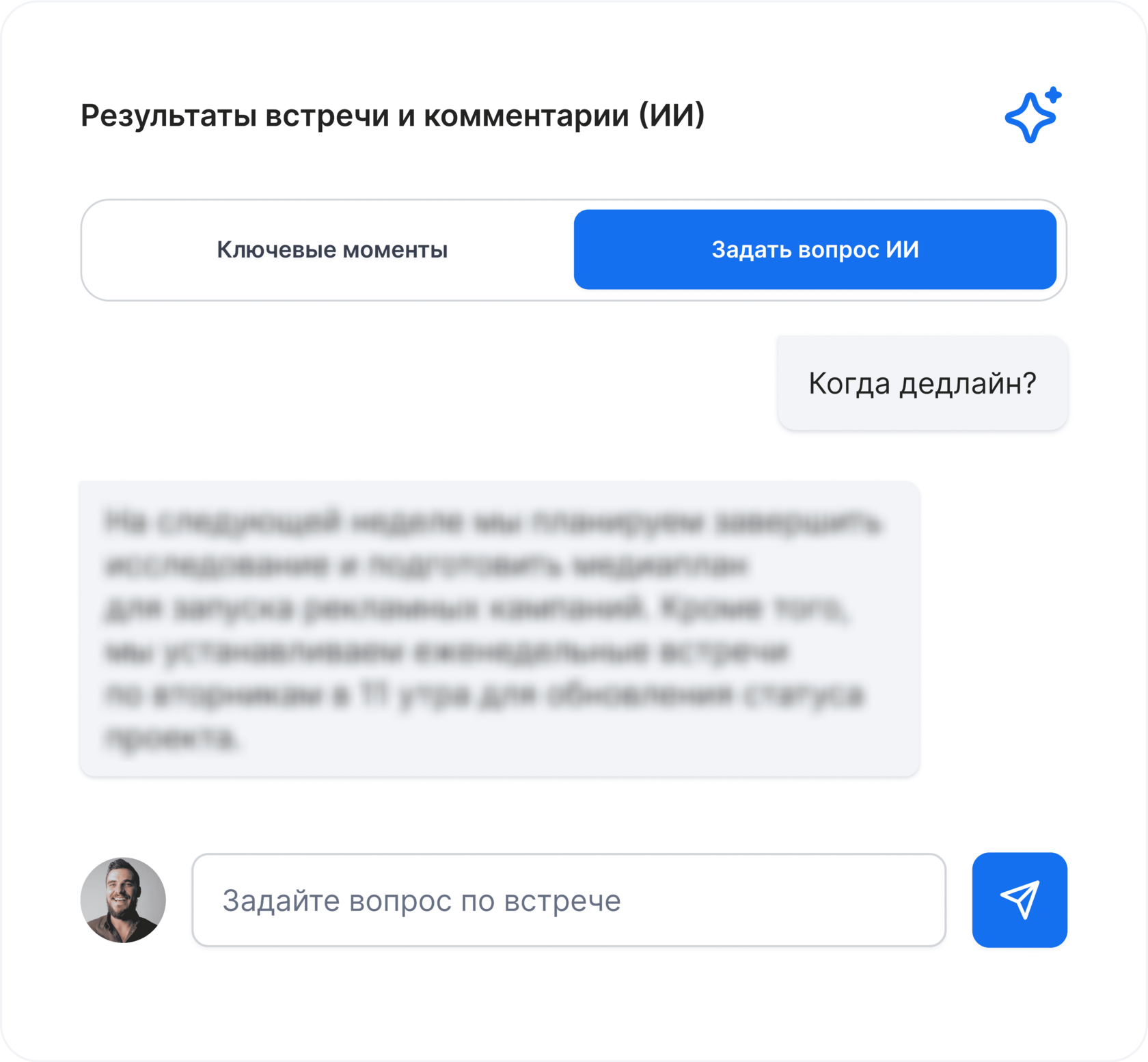
Кроме транскрибации, НаВстрече умеет составлять краткие итоги встречи, протоколы и даже списки задач с ответственными. Все это доступно в пару кликов и может быть экспортировано в формате PDF или Word. Благодаря встроенному ИИ можно задать вопрос по содержанию встречи, например: «Какие договоренности были достигнуты с клиентом?» – и получить ответ на основе сказанного.
Для командной работы предусмотрены гибкие настройки доступа: можно делиться конкретной записью с коллегами, клиентами или подрядчиками. Это удобно для HR-отделов, отдела продаж, проектных команд и руководителей, которые хотят держать рабочие процессы под контролем без микроменеджмента.
После встречи все происходит автоматически. Видео сохраняется в облачном архиве, где к нему прикрепляется расшифровка речи. На основе текста можно:
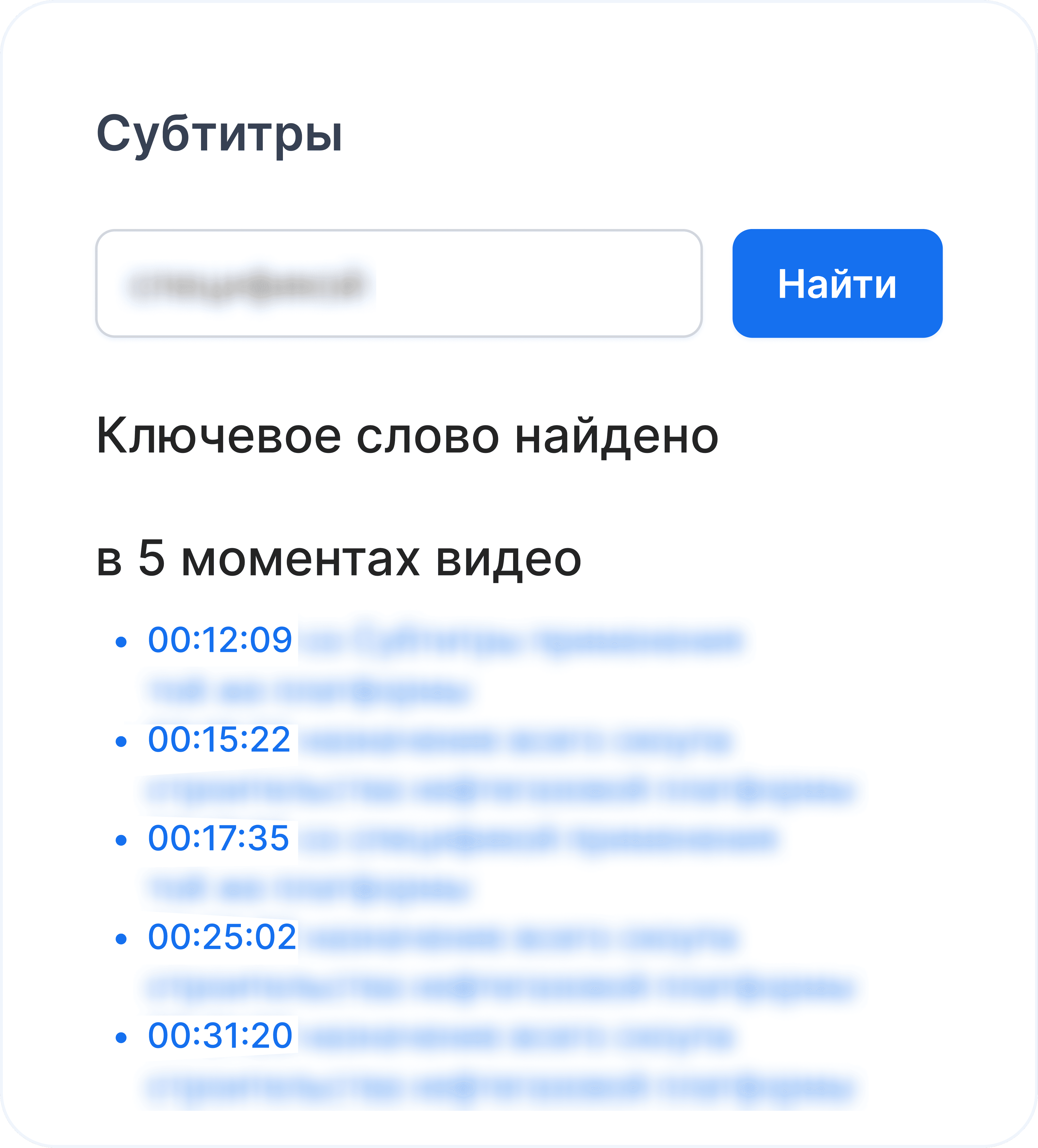
- найти фрагмент по ключевому слову,
- быстро перейти к нужному моменту в записи,
- прочитать субтитры без просмотра видео.
Кроме транскрибации, НаВстрече умеет составлять краткие итоги встречи, протоколы и даже списки задач с ответственными. Все это доступно в пару кликов и может быть экспортировано в формате PDF или Word. Благодаря встроенному ИИ можно задать вопрос по содержанию встречи, например: «Какие договоренности были достигнуты с клиентом?» – и получить ответ на основе сказанного.
Для командной работы предусмотрены гибкие настройки доступа: можно делиться конкретной записью с коллегами, клиентами или подрядчиками. Это удобно для HR-отделов, отдела продаж, проектных команд и руководителей, которые хотят держать рабочие процессы под контролем без микроменеджмента.
Советы: как сделать записи более понятными
Чтобы запись встречи в Google Meet действительно помогала в работе, стоит учитывать несколько простых правил. Во-первых, всегда предупреждайте участников, что разговор будет записан – это вопрос этики и доверия. Лучше проговорить это вслух в начале встречи, даже если уведомление появляется автоматически.
Во-вторых, говорите четко и по очереди. Если участники перебивают друг друга или говорят одновременно, расшифровка может получиться неточной. Особенно это актуально при использовании ИИ для транскрибации. Использование гарнитуры или внешнего микрофона тоже значительно повышает качество звука.
Выбирайте тихое место для разговора и избегайте фоновых шумов. Даже если для человека они незаметны, алгоритм может спутать слова или не распознать реплики.
И наконец, заранее назовите встречу в календаре – это имя попадет в название файла, по которому проще искать нужную запись.
Во-вторых, говорите четко и по очереди. Если участники перебивают друг друга или говорят одновременно, расшифровка может получиться неточной. Особенно это актуально при использовании ИИ для транскрибации. Использование гарнитуры или внешнего микрофона тоже значительно повышает качество звука.
Выбирайте тихое место для разговора и избегайте фоновых шумов. Даже если для человека они незаметны, алгоритм может спутать слова или не распознать реплики.
И наконец, заранее назовите встречу в календаре – это имя попадет в название файла, по которому проще искать нужную запись.

Чем запись в Google Meet отличается от других платформ
Google Meet предлагает стабильную и понятную систему записи встреч, особенно для тех, кто уже пользуется Google Workspace. Запись легко включается, хранится в Google Drive и автоматически привязывается к событию в Google Календаре. Но если сравнивать с другими платформами, появляются важные различия в возможностях, доступности и удобстве использования.
В Zoom функция записи доступна даже в бесплатной версии, но по умолчанию работает только как локальная – файл сохраняется на компьютер. Чтобы включить облачное хранилище и транскрибацию, потребуется платный тариф. Zoom также предлагает встроенную маркировку по спикерам и возможность комментировать записи. Однако сложность интерфейса и необходимость постоянных обновлений могут создавать лишние барьеры.
Microsoft Teams предоставляет обширную инфраструктуру записи: видео сохраняется в OneDrive или SharePoint, доступом можно гибко управлять, а платные тарифы включают встроенную транскрибацию. При этом сама настройка процесса записи требует участия администратора, а для новых пользователей интерфейс может показаться перегруженным.
Яндекс.Телемост ориентирован на российский рынок. Запись включается вручную и сохраняется в личный кабинет. Для команд внутри экосистемы Яндекса это может быть удобным вариантом, но при необходимости интеграции с другими сервисами или платформами могут возникнуть ограничения. Также не предусмотрено автоматической транскрибации или расшифровки речи.
Преимущество Google Meet – в его минимализме и быстрой интеграции: не нужно ничего устанавливать, все записи доступны из Google Диска. Однако из-за отсутствия встроенной транскрибации, подписей спикеров и инструментов анализа контента он проигрывает платформам, заточенным под расширенную обработку встреч. Особенно это заметно в корпоративной работе, где важны протоколы, задачи и контекст.
Для большинства рабочих задач Google Meet остается надежным решением, особенно если подключить к нему внешние сервисы типа НаВстрече. Так платформа превращается в полноценный инструмент не только для видеосвязи, но и для анализа командных встреч.
В Zoom функция записи доступна даже в бесплатной версии, но по умолчанию работает только как локальная – файл сохраняется на компьютер. Чтобы включить облачное хранилище и транскрибацию, потребуется платный тариф. Zoom также предлагает встроенную маркировку по спикерам и возможность комментировать записи. Однако сложность интерфейса и необходимость постоянных обновлений могут создавать лишние барьеры.
Microsoft Teams предоставляет обширную инфраструктуру записи: видео сохраняется в OneDrive или SharePoint, доступом можно гибко управлять, а платные тарифы включают встроенную транскрибацию. При этом сама настройка процесса записи требует участия администратора, а для новых пользователей интерфейс может показаться перегруженным.
Яндекс.Телемост ориентирован на российский рынок. Запись включается вручную и сохраняется в личный кабинет. Для команд внутри экосистемы Яндекса это может быть удобным вариантом, но при необходимости интеграции с другими сервисами или платформами могут возникнуть ограничения. Также не предусмотрено автоматической транскрибации или расшифровки речи.
Преимущество Google Meet – в его минимализме и быстрой интеграции: не нужно ничего устанавливать, все записи доступны из Google Диска. Однако из-за отсутствия встроенной транскрибации, подписей спикеров и инструментов анализа контента он проигрывает платформам, заточенным под расширенную обработку встреч. Особенно это заметно в корпоративной работе, где важны протоколы, задачи и контекст.
Для большинства рабочих задач Google Meet остается надежным решением, особенно если подключить к нему внешние сервисы типа НаВстрече. Так платформа превращается в полноценный инструмент не только для видеосвязи, но и для анализа командных встреч.

Частые проблемы при записи встреч и как их избежать
Несмотря на простоту Google Meet, с записью встреч у пользователей регулярно возникают типовые ошибки. Одна из самых распространенных – запись просто не включилась. Это может произойти, если организатор не обладает нужными правами или если функция записи отключена администратором Google Workspace. Чтобы этого избежать, важно заранее проверить настройки аккаунта и убедиться, что запись доступна.
Иногда пользователи теряют ссылку на запись. Чаще всего это связано с тем, что встреча не была создана через Google Календарь, и запись оказалась в Google Диске без уведомления на почту. Чтобы избежать путаницы, лучше планировать встречи через Google Календарь. В таком случае, ссылка автоматически прикрепляется к событию.
Бывает и так, что запись сохраняется без звука. Чаще всего это связано с техническими проблемами на стороне браузера или конфликтами с расширениями. Рекомендуется перед встречей перезапустить вкладку, отключить посторонние плагины и проверить, правильно ли работает микрофон. Также стоит убедиться, что доступ к звуку в браузере не был случайно заблокирован.
Другой частый сценарий – участники не могут открыть запись. Это происходит, если организатор не открыл к ней доступ. По умолчанию файл доступен только владельцу. Если вы хотите поделиться видео с командой или внешними партнерами, нужно вручную выдать права на просмотр или изменить настройки доступа в Google Диске.
И наконец, стоит учитывать ограничения по объему хранилища. Если на Диске заканчивается место, запись не сохранится – хотя в интерфейсе может показаться, что все прошло успешно. Поэтому желательно регулярно проверять доступный объем в Google Drive, особенно если вы часто записываете длинные встречи.
Иногда пользователи теряют ссылку на запись. Чаще всего это связано с тем, что встреча не была создана через Google Календарь, и запись оказалась в Google Диске без уведомления на почту. Чтобы избежать путаницы, лучше планировать встречи через Google Календарь. В таком случае, ссылка автоматически прикрепляется к событию.
Бывает и так, что запись сохраняется без звука. Чаще всего это связано с техническими проблемами на стороне браузера или конфликтами с расширениями. Рекомендуется перед встречей перезапустить вкладку, отключить посторонние плагины и проверить, правильно ли работает микрофон. Также стоит убедиться, что доступ к звуку в браузере не был случайно заблокирован.
Другой частый сценарий – участники не могут открыть запись. Это происходит, если организатор не открыл к ней доступ. По умолчанию файл доступен только владельцу. Если вы хотите поделиться видео с командой или внешними партнерами, нужно вручную выдать права на просмотр или изменить настройки доступа в Google Диске.
И наконец, стоит учитывать ограничения по объему хранилища. Если на Диске заканчивается место, запись не сохранится – хотя в интерфейсе может показаться, что все прошло успешно. Поэтому желательно регулярно проверять доступный объем в Google Drive, особенно если вы часто записываете длинные встречи.
Запись как часть управленческого процесса
С каждым новым проектом, клиентом или задачей объем информации, проходящей через встречи, только растет. Без автоматической записи и структурирования этого потока быстро теряется контекст, начинаются повторные вопросы, задачи дублируются или остаются без исполнителей. Простая привычка включать запись в Google Meet помогает не только сохранить разговор, но и повысить качество всей командной работы.
Важно понимать: запись – это основа для следующих шагов. Она может лечь в основу письма, резюме для клиента, отчета по проекту или даже стать обучающим материалом для новых сотрудников. А если к записи подключается ИИ, то она превращается в структурированный актив: с задачами, саммари, выделенными тезисами и точками роста.
Google Meet дает все необходимое для базовой фиксации: запись, хранение, доступ. Но чтобы извлечь максимум из этих данных, нужен следующий уровень – автоматизация. В связке с сервисом НаВстрече видеовстречи перестают быть пассивным архивом и становятся частью системы: понятной, управляемой и результативной.
Важно понимать: запись – это основа для следующих шагов. Она может лечь в основу письма, резюме для клиента, отчета по проекту или даже стать обучающим материалом для новых сотрудников. А если к записи подключается ИИ, то она превращается в структурированный актив: с задачами, саммари, выделенными тезисами и точками роста.
Google Meet дает все необходимое для базовой фиксации: запись, хранение, доступ. Но чтобы извлечь максимум из этих данных, нужен следующий уровень – автоматизация. В связке с сервисом НаВстрече видеовстречи перестают быть пассивным архивом и становятся частью системы: понятной, управляемой и результативной.
Другие статьи