
25.11.2025
Как сделать запись в Google Meet: пошаговое руководство

Содержание
- Кто может записывать встречу в Google Meet
- Как включить запись: пошаговая инструкция
- Где найти записанную встречу
- Какие ограничения есть у встроенной записи Google Meet
- Альтернативные способы записи встреч
- Как сервис НаВстрече помогает с записью Google Meet
- Как избежать ошибок при записи
- Почему стоит записывать встречи
Запись онлайн-встреч в Google Meet – это не просто подстраховка на случай, если кто-то не успел подключиться. Это инструмент, который помогает зафиксировать ключевые моменты переговоров, сократить количество уточняющих писем после звонков, ускорить адаптацию новых сотрудников, сохранить доказательства договоренностей и использовать видеозапись как обучающий материал.
Особенно полезна запись в командной работе: при большом количестве проектов, удаленной работе и длинном цикле согласований аудио- и видеозаписи становятся важным элементом внутренней документации. Все чаще они используются не только для просмотра, но и для последующей транскрибации и анализа.
Особенно полезна запись в командной работе: при большом количестве проектов, удаленной работе и длинном цикле согласований аудио- и видеозаписи становятся важным элементом внутренней документации. Все чаще они используются не только для просмотра, но и для последующей транскрибации и анализа.
- Кто может записывать встречу в Google Meet
- Как включить запись: пошаговая инструкция
- Где найти записанную встречу
- Какие ограничения есть у встроенной записи Google Meet
- Альтернативные способы записи встреч
- Как сервис НаВстрече помогает с записью Google Meet
- Как избежать ошибок при записи
- Почему стоит записывать встречи
Кто может записывать встречу в Google Meet
Запись доступна не всем участникам встречи. Эту функцию могут использовать только организаторы встречи или те, кому предоставлены права администратора в Google Workspace. Если вы участвуете в видеозвонке с личного Gmail-аккаунта, скорее всего, кнопка записи для вас будет недоступна.
Возможность записи предусмотрена только на платных тарифах Google Workspace, начиная с Business Standard. Чтобы проверить, доступна ли она вам, откройте встречу и посмотрите, отображается ли пункт «Запись» в меню. Если его нет, то либо не хватает прав, либо ваша организация использует тариф, в котором функция отключена.
Возможность записи предусмотрена только на платных тарифах Google Workspace, начиная с Business Standard. Чтобы проверить, доступна ли она вам, откройте встречу и посмотрите, отображается ли пункт «Запись» в меню. Если его нет, то либо не хватает прав, либо ваша организация использует тариф, в котором функция отключена.
Как включить запись: пошаговая инструкция
Если у вас есть доступ к функции записи, запустить ее в Google Meet можно буквально за минуту. Но чтобы ничего не упустить, разберем каждый шаг подробнее.
Сначала создайте встречу или подключитесь к уже запланированной. После этого в нижней панели нажмите на значок с тремя точками. Он откроет расширенное меню управления. В открывшемся списке выберите пункт «Запись встречи». Система может выдать дополнительное окно с напоминанием о согласии участников на запись – подтвердите его.
Как только вы нажмете «Начать», в верхнем левом углу экрана появится красный значок REC – он будет сигнализировать, что запись активна. Все участники встречи получат уведомление о том, что идет запись. Важно: если кто-то подключится позже, он тоже увидит это уведомление при входе.
Чтобы остановить запись, снова откройте меню с тремя точками и выберите пункт «Остановить запись». Запись также завершится автоматически, если вы покинете встречу, а других участников не останется. Файл сохранится на Google Диск, по умолчанию в папке «Meet Recordings», связанной с аккаунтом организатора.
Google также отправит вам письмо с прямой ссылкой на файл. При необходимости вы можете изменить настройки доступа к записи, переслать ее коллегам или встроить в ваш таск-трекер, CRM или внутреннюю вики-систему.
Сначала создайте встречу или подключитесь к уже запланированной. После этого в нижней панели нажмите на значок с тремя точками. Он откроет расширенное меню управления. В открывшемся списке выберите пункт «Запись встречи». Система может выдать дополнительное окно с напоминанием о согласии участников на запись – подтвердите его.
Как только вы нажмете «Начать», в верхнем левом углу экрана появится красный значок REC – он будет сигнализировать, что запись активна. Все участники встречи получат уведомление о том, что идет запись. Важно: если кто-то подключится позже, он тоже увидит это уведомление при входе.
Чтобы остановить запись, снова откройте меню с тремя точками и выберите пункт «Остановить запись». Запись также завершится автоматически, если вы покинете встречу, а других участников не останется. Файл сохранится на Google Диск, по умолчанию в папке «Meet Recordings», связанной с аккаунтом организатора.
Google также отправит вам письмо с прямой ссылкой на файл. При необходимости вы можете изменить настройки доступа к записи, переслать ее коллегам или встроить в ваш таск-трекер, CRM или внутреннюю вики-систему.

Где найти записанную встречу
После окончания встречи Google Meet автоматически сохраняет запись на Google Диск организатора. Найти ее можно в папке с названием «Meet Recordings», которая создается в корневом каталоге диска. Также на почту придет уведомление со ссылкой на файл – этим письмом можно поделиться с другими участниками.
По умолчанию доступ к записи имеют организатор и технический администратор домена. Если нужно отправить файл коллеге или клиенту, его можно переслать вручную или изменить настройки доступа через Google Диск. Например, сделать запись доступной только по ссылке или открыть доступ для всей команды в Workspace.
Если вы ведете архив встреч, рекомендуем сразу переименовывать файлы, добавляя дату и тему. Это упростит навигацию и ускорит поиск нужного фрагмента при последующем использовании.
По умолчанию доступ к записи имеют организатор и технический администратор домена. Если нужно отправить файл коллеге или клиенту, его можно переслать вручную или изменить настройки доступа через Google Диск. Например, сделать запись доступной только по ссылке или открыть доступ для всей команды в Workspace.
Если вы ведете архив встреч, рекомендуем сразу переименовывать файлы, добавляя дату и тему. Это упростит навигацию и ускорит поиск нужного фрагмента при последующем использовании.
Какие ограничения есть у встроенной записи Google Meet
Хотя запись в Google Meet – полезная функция, у нее есть ряд ограничений, о которых важно знать до начала встречи. Во-первых, она доступна только в платных тарифах Google Workspace, начиная с уровня Business Standard. Если вы используете обычный бесплатный Gmail, кнопка «Записать встречу» просто не появится. Это может стать неожиданностью, особенно в ситуациях, когда запись критически важна – например, для фиксации договоренностей с клиентом или юридически значимых обсуждений.
Даже при наличии доступа Google Meet предоставляет только базовую возможность записи. В записи нет тайм-кодов, деления по спикерам, возможности делать заметки или расставлять метки в ходе разговора. Запись сохраняется целиком, в формате видео, без пояснений, без выжимки по сути встречи и без конспекта. В итоге, чтобы найти нужный момент, придется тратить время на ручной просмотр.
Кроме того, Google Meet не поддерживает автоматическую транскрибацию и генерацию итогов. Чтобы получить текстовую расшифровку, вам нужно либо расшифровывать вручную, либо использовать сторонние инструменты.
Также стоит учитывать: файл сохраняется только на Google Диск организатора. Если он выйдет из встречи раньше всех, запись может не сохраниться вовсе. Это особенно неудобно в командах с внешними участниками, у которых нет доступа к домену. В таких случаях важно заранее продумать, кто будет запускать и завершать запись.
Наконец, интерфейс Google Meet не позволяет быстро искать по записи, добавлять задачи или интегрировать результаты в CRM. Все это требует дополнительных действий и инструментов, что усложняет последующую работу с материалами встречи.
Даже при наличии доступа Google Meet предоставляет только базовую возможность записи. В записи нет тайм-кодов, деления по спикерам, возможности делать заметки или расставлять метки в ходе разговора. Запись сохраняется целиком, в формате видео, без пояснений, без выжимки по сути встречи и без конспекта. В итоге, чтобы найти нужный момент, придется тратить время на ручной просмотр.
Кроме того, Google Meet не поддерживает автоматическую транскрибацию и генерацию итогов. Чтобы получить текстовую расшифровку, вам нужно либо расшифровывать вручную, либо использовать сторонние инструменты.
Также стоит учитывать: файл сохраняется только на Google Диск организатора. Если он выйдет из встречи раньше всех, запись может не сохраниться вовсе. Это особенно неудобно в командах с внешними участниками, у которых нет доступа к домену. В таких случаях важно заранее продумать, кто будет запускать и завершать запись.
Наконец, интерфейс Google Meet не позволяет быстро искать по записи, добавлять задачи или интегрировать результаты в CRM. Все это требует дополнительных действий и инструментов, что усложняет последующую работу с материалами встречи.

Альтернативные способы записи встреч
Если встроенной функции записи в Google Meet недостаточно или она недоступна, можно воспользоваться внешними инструментами. Они дают больше гибкости и контроля над процессом: позволяют выбирать формат, качество, место хранения записи и даже подключать дополнительные функции, такие как транскрибация или автоматические выжимки.
Один из самых популярных бесплатных вариантов – OBS Studio. Это программа с открытым исходным кодом, которая позволяет записывать все, что происходит на экране, включая видеозвонки, звук с микрофона и системный звук. OBS работает на Windows, macOS и Linux. Она позволяет настроить качество видео, добавлять метки, делить запись на части и сохранять в удобном формате. Однако у нее есть порог входа: потребуется немного времени, чтобы разобраться в настройках.
Для тех, кто предпочитает простые решения, подойдут браузерные расширения вроде Screencastify, Loom, Vidyard или Nimbus Capture. Они устанавливаются как плагин к Chrome и позволяют одним кликом начать запись текущей вкладки. Зачастую у них есть ограничения по длительности записи в бесплатной версии (например, до 5 минут), но для коротких встреч или отрывков они подходят отлично.
Если же речь идет о регулярных деловых встречах, особенно с клиентами или командой, лучше использовать сервисы, которые предлагают запись в связке с аналитикой и транскрибацией. Такие решения автоматически фиксируют видеовстречу, создают текстовую расшифровку, разбивают по спикерам, формируют краткое саммари и даже позволяют задавать ИИ-вопросы по содержанию.
Также стоит обратить внимание на интерфейс и удобство дальнейшей работы с материалами. Некоторые сервисы позволяют легко делиться ссылками, встраивать запись в тасктрекер или CRM, делать пометки прямо в расшифровке, а также предоставляют доступ всей команде без скачивания файлов.
Необходимо заранее определиться, зачем вам нужна запись. Если только сохранить видеоматериал, то подойдет любой рекордер. Если же вы хотите экономить время на переслушивании, превращать встречи в задачи, резюме и текст – без дополнительных инструментов не обойтись.
Один из самых популярных бесплатных вариантов – OBS Studio. Это программа с открытым исходным кодом, которая позволяет записывать все, что происходит на экране, включая видеозвонки, звук с микрофона и системный звук. OBS работает на Windows, macOS и Linux. Она позволяет настроить качество видео, добавлять метки, делить запись на части и сохранять в удобном формате. Однако у нее есть порог входа: потребуется немного времени, чтобы разобраться в настройках.
Для тех, кто предпочитает простые решения, подойдут браузерные расширения вроде Screencastify, Loom, Vidyard или Nimbus Capture. Они устанавливаются как плагин к Chrome и позволяют одним кликом начать запись текущей вкладки. Зачастую у них есть ограничения по длительности записи в бесплатной версии (например, до 5 минут), но для коротких встреч или отрывков они подходят отлично.
Если же речь идет о регулярных деловых встречах, особенно с клиентами или командой, лучше использовать сервисы, которые предлагают запись в связке с аналитикой и транскрибацией. Такие решения автоматически фиксируют видеовстречу, создают текстовую расшифровку, разбивают по спикерам, формируют краткое саммари и даже позволяют задавать ИИ-вопросы по содержанию.
Также стоит обратить внимание на интерфейс и удобство дальнейшей работы с материалами. Некоторые сервисы позволяют легко делиться ссылками, встраивать запись в тасктрекер или CRM, делать пометки прямо в расшифровке, а также предоставляют доступ всей команде без скачивания файлов.
Необходимо заранее определиться, зачем вам нужна запись. Если только сохранить видеоматериал, то подойдет любой рекордер. Если же вы хотите экономить время на переслушивании, превращать встречи в задачи, резюме и текст – без дополнительных инструментов не обойтись.
Как сервис НаВстрече помогает с записью Google Meet

Если вы ищете способ не просто записывать встречи в Google Meet, а сразу превращать их в структурированную информацию – сервис НаВстрече закроет эту задачу полностью.
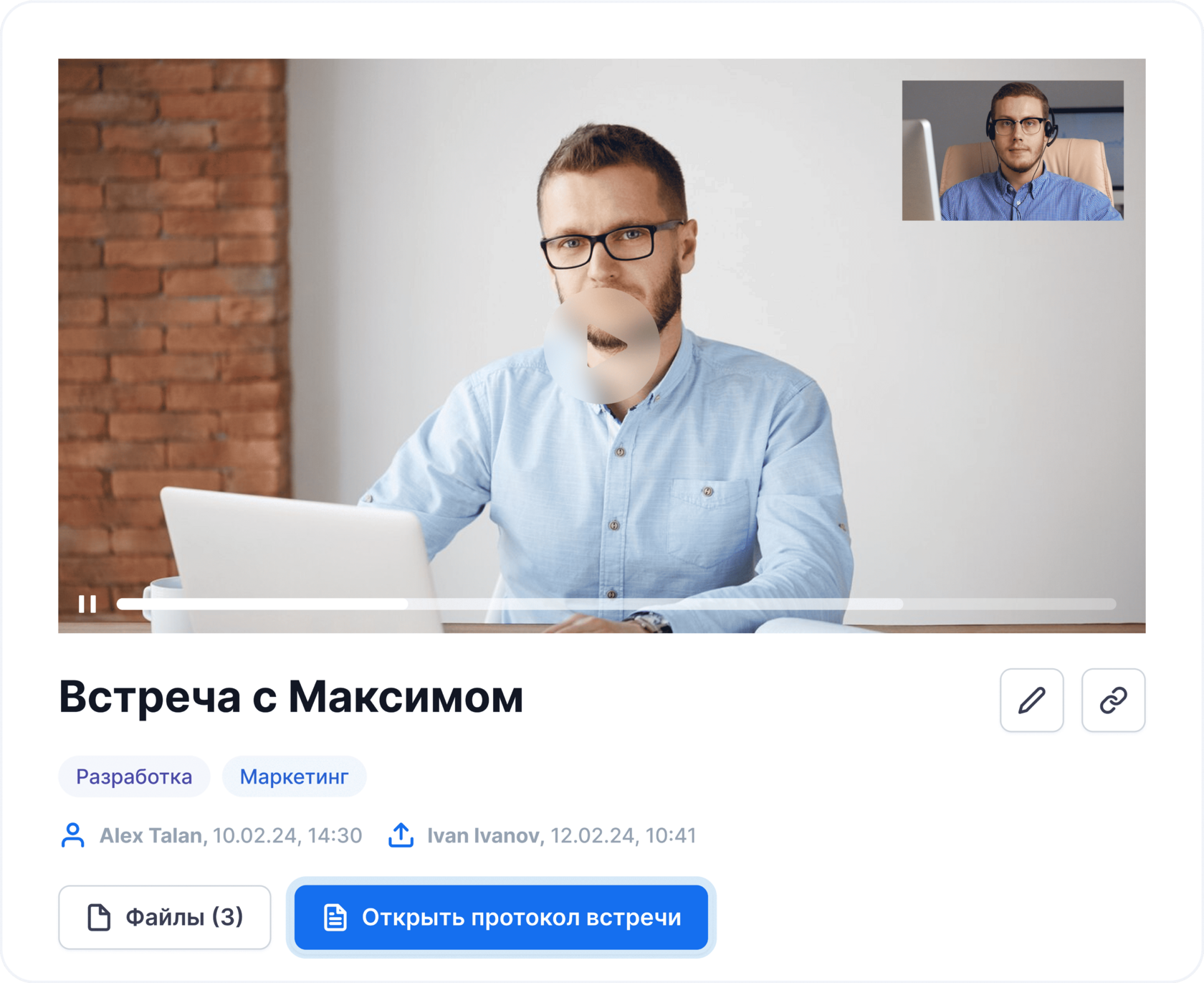
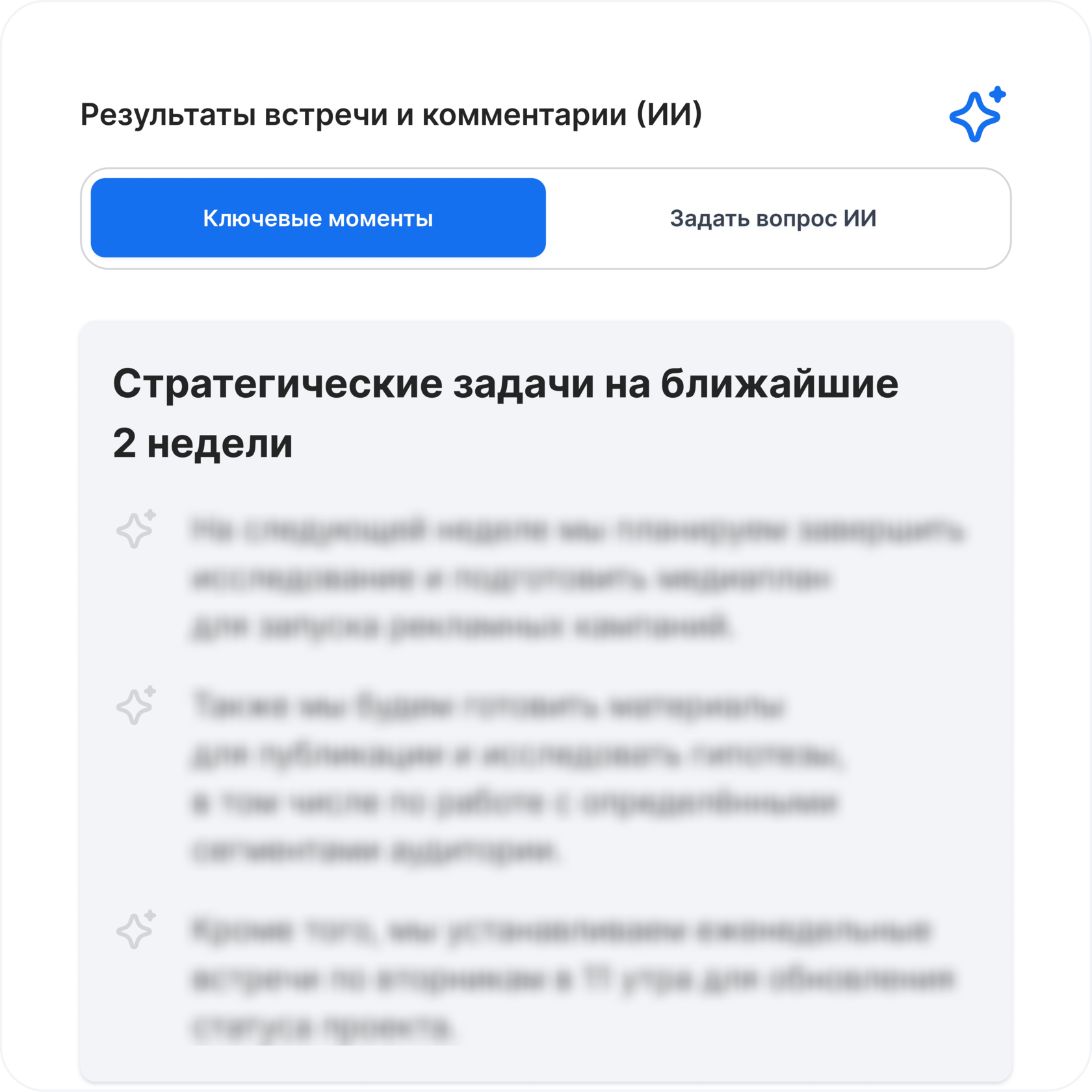
Достаточно скопировать ссылку на встречу и отправить ее в бота. Он сам подключится к звонку, запишет его и загрузит на портал. После этого запись можно просматривать онлайн или скачать. Но самое главное – видео не остается просто видеороликом: система автоматически создает расшифровку, саммари и протокол встречи.
Запись доступна в каталоге с гибкой настройкой доступа: можно сделать файл приватным, доступным команде или даже открыть по ссылке для внешнего партнера. Внутри портала вы сможете:
Функция идеально подходит для менеджеров, HR, руководителей и продажников: экономит часы времени и помогает не упустить важные детали после звонка.
Достаточно скопировать ссылку на встречу и отправить ее в бота. Он сам подключится к звонку, запишет его и загрузит на портал. После этого запись можно просматривать онлайн или скачать. Но самое главное – видео не остается просто видеороликом: система автоматически создает расшифровку, саммари и протокол встречи.
Запись доступна в каталоге с гибкой настройкой доступа: можно сделать файл приватным, доступным команде или даже открыть по ссылке для внешнего партнера. Внутри портала вы сможете:
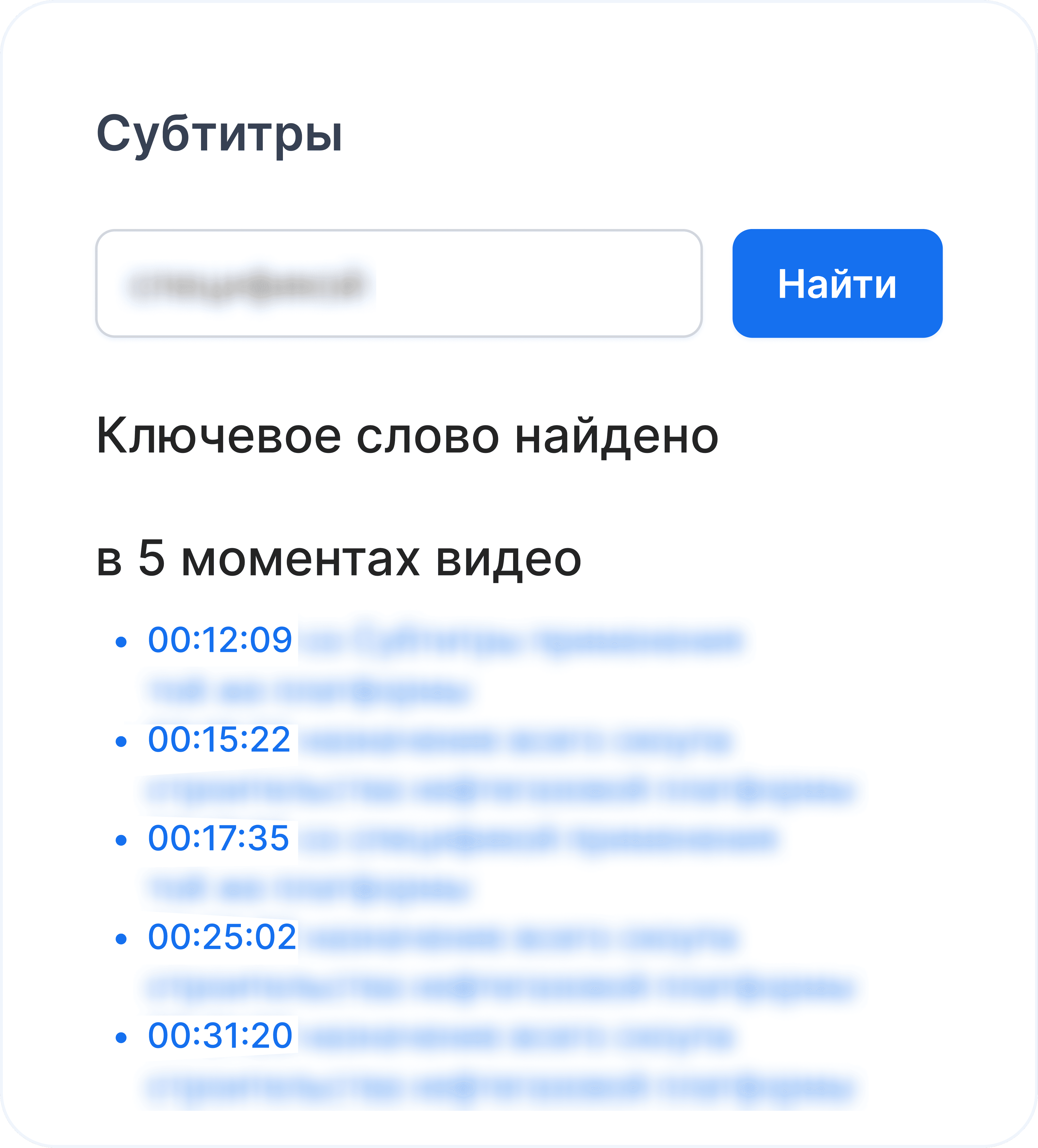
- искать по субтитрам и сразу переходить к нужному моменту,
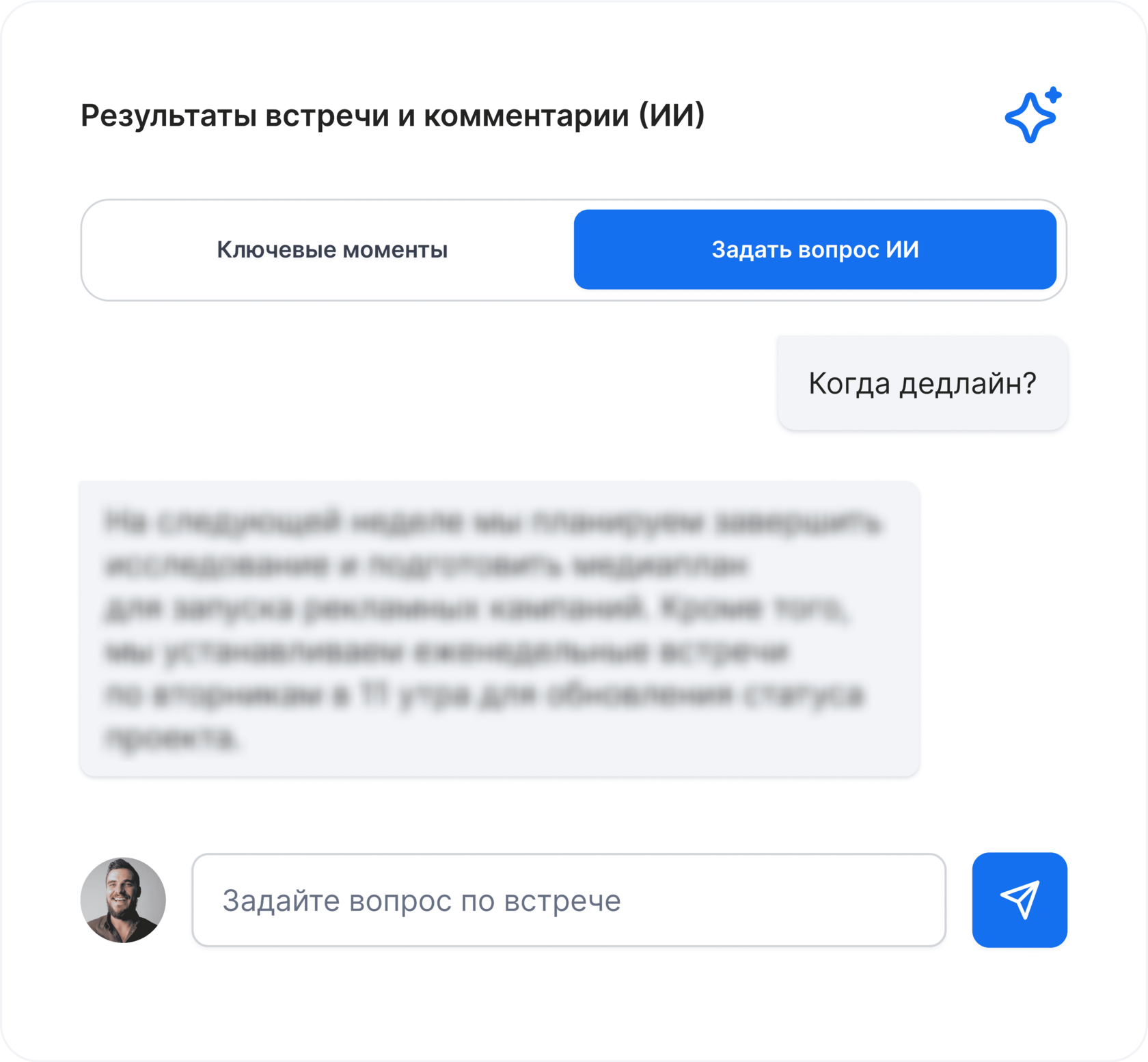
- задавать вопросы ИИ по содержанию встречи,
- выгружать итоги в PDF или Word,
- сохранять задачи из встречи,
- делиться всей информацией с коллегами за пару кликов.
Функция идеально подходит для менеджеров, HR, руководителей и продажников: экономит часы времени и помогает не упустить важные детали после звонка.
Как избежать ошибок при записи
Даже при использовании самых надежных инструментов (будь то встроенная функция Google Meet, внешние программы или специализированные сервисы), ошибки при записи все еще случаются. Чтобы избежать потери данных и не тратить время на повторные звонки, важно соблюдать несколько простых, но критичных правил.
Во-первых, убедитесь, что у вас есть необходимые права. В Google Meet возможность записи доступна только пользователям с корпоративными тарифами Google Workspace (Business Standard и выше), и при этом администратор домена должен разрешить эту функцию. Если вы используете внешний сервис, проверьте, поддерживает ли он автоматическую запись именно в Meet, и установлены ли все необходимые разрешения в браузере.
Во-вторых, заранее предупредите всех участников встречи о записи. Это этично и, в некоторых случаях, юридически необходимо. Встречи, где обсуждаются конфиденциальные вопросы, требуют дополнительного согласования, особенно если запись будет передаваться за пределы команды.
Третье – стабильный интернет. При плохом соединении Google Meet может прервать запись или сохранить только часть разговора. А если вы записываете через OBS или другой рекордер, есть риск потерять звук или изображение. Лучше заранее протестировать соединение и закрыть ненужные вкладки и программы, чтобы снизить нагрузку на систему.
Кроме того, не покидайте встречу сразу после окончания разговора. Даже если кажется, что все сказано, дайте платформе немного времени. Google Meet, например, требует несколько секунд, чтобы сохранить и выгрузить файл на Диск. Закрытие вкладки раньше времени может привести к потере записи.
Если вы используете бот НаВстрече, убедитесь, что он присоединился к встрече. Это легко проверить: бот пришлет сообщение в Telegram о подключении. После окончания встречи он также уведомит, что видео загружено на портал. Вы будете уверены, что все прошло успешно, и сможете сразу работать с расшифровкой, саммари и задачами.
Во-первых, убедитесь, что у вас есть необходимые права. В Google Meet возможность записи доступна только пользователям с корпоративными тарифами Google Workspace (Business Standard и выше), и при этом администратор домена должен разрешить эту функцию. Если вы используете внешний сервис, проверьте, поддерживает ли он автоматическую запись именно в Meet, и установлены ли все необходимые разрешения в браузере.
Во-вторых, заранее предупредите всех участников встречи о записи. Это этично и, в некоторых случаях, юридически необходимо. Встречи, где обсуждаются конфиденциальные вопросы, требуют дополнительного согласования, особенно если запись будет передаваться за пределы команды.
Третье – стабильный интернет. При плохом соединении Google Meet может прервать запись или сохранить только часть разговора. А если вы записываете через OBS или другой рекордер, есть риск потерять звук или изображение. Лучше заранее протестировать соединение и закрыть ненужные вкладки и программы, чтобы снизить нагрузку на систему.
Кроме того, не покидайте встречу сразу после окончания разговора. Даже если кажется, что все сказано, дайте платформе немного времени. Google Meet, например, требует несколько секунд, чтобы сохранить и выгрузить файл на Диск. Закрытие вкладки раньше времени может привести к потере записи.
Если вы используете бот НаВстрече, убедитесь, что он присоединился к встрече. Это легко проверить: бот пришлет сообщение в Telegram о подключении. После окончания встречи он также уведомит, что видео загружено на портал. Вы будете уверены, что все прошло успешно, и сможете сразу работать с расшифровкой, саммари и задачами.
Почему стоит записывать встречи
Ведение записей в Google Meet – это рабочий инструмент, который может кардинально повысить эффективность команды. Когда встречи фиксируются, все участники находятся в одном контексте, снижается количество повторных обсуждений, ошибок и забытых задач. Запись помогает передать детали тем, кто не смог присутствовать, или использовать встречу повторно: для адаптации новых сотрудников, создания обучающих материалов, подготовки резюме для клиентов.
Но сама по себе запись – это только начало. Чтобы получить от нее максимум пользы, важно уметь работать с содержанием: выделять ключевые фрагменты, превращать разговор в список задач, находить нужные цитаты и делиться результатами в два клика. Делать это вручную – долго и утомительно. А вот с умным сервисом можно закрыть весь цикл: от записи до готового саммари и протокола.
Но сама по себе запись – это только начало. Чтобы получить от нее максимум пользы, важно уметь работать с содержанием: выделять ключевые фрагменты, превращать разговор в список задач, находить нужные цитаты и делиться результатами в два клика. Делать это вручную – долго и утомительно. А вот с умным сервисом можно закрыть весь цикл: от записи до готового саммари и протокола.
Другие статьи