
24.11.2025
Запись разговора в Google Meet: как сохранить важные встречи

Содержание
- Можно ли записывать встречи в Google Meet: встроенные возможности
- Как включить запись в Google Meet: пошаговая инструкция
- Какие альтернативы есть, если встроенная запись недоступна
- Автоматическая запись и протоколы встреч через НаВстрече
- Шаг за шагом: как записать встречу Google Meet через НаВстрече
- Что записывать обязательно: чеклист для рабочих команд
- Как безопасно организовать хранение записей Google Meet
- Как улучшить качество записей и выстроить систему работы с ними
Рабочие встречи быстро превращаются в поток решений, задач и договоренностей, которые легко потерять. Когда созвонов много, память подводит даже самых организованных: кто что обещал, на каком этапе проект, какие правки согласовали, какие сроки называли.
Запись позволяет зафиксировать все без ручных заметок. Она помогает руководителям контролировать процессы и понимать, что именно обсуждалось на встрече, без пересборки информации по кускам. Менеджерам и отделам продаж запись упрощает работу с клиентами – любые детали можно уточнить по сохраненному разговору, не запрашивая все заново. HR-специалисты быстрее готовят резюме по итогам собеседований и могут объективно сравнивать кандидатов. Аккаунтам и b2b-переговорщикам запись позволяет избежать спорных ситуаций: при разночтениях всегда есть точная фиксация разговора.
По сути, запись создает единый источник правды. Она снимает нагрузку с участников встречи, уменьшает количество ошибок и экономит часы, которые обычно тратятся на восстановление деталей по чатам и перепискам. Google Meet дает базовые инструменты для фиксации, но если встречи проходят регулярно, нужна система, которая помогает не просто сохранять файл, а извлекать из него пользу – текст, итоги и задачи.
Запись позволяет зафиксировать все без ручных заметок. Она помогает руководителям контролировать процессы и понимать, что именно обсуждалось на встрече, без пересборки информации по кускам. Менеджерам и отделам продаж запись упрощает работу с клиентами – любые детали можно уточнить по сохраненному разговору, не запрашивая все заново. HR-специалисты быстрее готовят резюме по итогам собеседований и могут объективно сравнивать кандидатов. Аккаунтам и b2b-переговорщикам запись позволяет избежать спорных ситуаций: при разночтениях всегда есть точная фиксация разговора.
По сути, запись создает единый источник правды. Она снимает нагрузку с участников встречи, уменьшает количество ошибок и экономит часы, которые обычно тратятся на восстановление деталей по чатам и перепискам. Google Meet дает базовые инструменты для фиксации, но если встречи проходят регулярно, нужна система, которая помогает не просто сохранять файл, а извлекать из него пользу – текст, итоги и задачи.
- Можно ли записывать встречи в Google Meet: встроенные возможности
- Как включить запись в Google Meet: пошаговая инструкция
- Какие альтернативы есть, если встроенная запись недоступна
- Автоматическая запись и протоколы встреч через НаВстрече
- Шаг за шагом: как записать встречу Google Meet через НаВстрече
- Что записывать обязательно: чеклист для рабочих команд
- Как безопасно организовать хранение записей Google Meet
- Как улучшить качество записей и выстроить систему работы с ними
Можно ли записывать встречи в Google Meet: встроенные возможности
Google Meet поддерживает запись, но доступ к ней есть не у всех. Функция работает только в корпоративных и образовательных аккаунтах, а также в рабочих пространствах Google Workspace. В личных Gmail-аккаунтах кнопки записи не будет – это ограничение сервиса. Кроме того, в некоторых компаниях администратор может вручную отключать запись на уровне домена, поэтому иногда инструмент недоступен даже при рабочем аккаунте.
При включенной записи Google Meet сохраняет видео, аудио и экран, если кто-то демонстрирует материалы. Чаты в файл не попадают. После завершения встреча автоматически отправляется на Google Drive организатора (или того, кто включил запись) или в раздел «Записи» на корпоративном диске.
У стандартной записи есть и ограничения. Нельзя управлять качеством, нет расшифровки и поиска по содержанию, а сами файлы быстро теряются в разрозненных папках Google Drive. Если встреч много и к ним нужно регулярно возвращаться, встроенного инструмента чаще всего не хватает.
При включенной записи Google Meet сохраняет видео, аудио и экран, если кто-то демонстрирует материалы. Чаты в файл не попадают. После завершения встреча автоматически отправляется на Google Drive организатора (или того, кто включил запись) или в раздел «Записи» на корпоративном диске.
У стандартной записи есть и ограничения. Нельзя управлять качеством, нет расшифровки и поиска по содержанию, а сами файлы быстро теряются в разрозненных папках Google Drive. Если встреч много и к ним нужно регулярно возвращаться, встроенного инструмента чаще всего не хватает.
Как включить запись в Google Meet: пошаговая инструкция
Чтобы начать запись, нужно открыть встречу и убедиться, что используется рабочий аккаунт Google Workspace, в котором функция записи доступна. После подключения ко встрече в нижней панели есть кнопка «Действия» – именно здесь находится пункт «Запись». Когда вы нажимаете на него, сервис показывает системное уведомление и предлагает подтвердить действие. Всем участникам автоматически приходит сообщение о том, что разговор фиксируется, поэтому никто не остается в неведении.
Далее запись идет в непрерывном режиме, пока организатор или человек с правами записи не остановит ее вручную. Если встреча завершается автоматически, запись тоже прекращается. Весь процесс не требует дополнительных действий: Google Meet сам обрабатывает файл и размещает его в хранилище. Обычно запись появляется в папке «Записи Meet» на Google Drive, но иногда она отправляется сразу организатору на почту – в виде ссылки на файл, готовый к прослушиванию или скачиванию.
Бывают ситуации, когда пользователь не видит кнопку записи. Это происходит по нескольким причинам. Первая – используется личный Gmail-аккаунт, где запись по умолчанию отключена. Вторая – корпоративный тариф не поддерживает эту функцию, и тогда ее просто нет в интерфейсе. Третья – администратор домена ограничил запись в целях безопасности. В таких случаях настроить запись самостоятельно не получится, и потребуется обратиться к IT-отделу или искать альтернативный способ фиксации встречи.
Далее запись идет в непрерывном режиме, пока организатор или человек с правами записи не остановит ее вручную. Если встреча завершается автоматически, запись тоже прекращается. Весь процесс не требует дополнительных действий: Google Meet сам обрабатывает файл и размещает его в хранилище. Обычно запись появляется в папке «Записи Meet» на Google Drive, но иногда она отправляется сразу организатору на почту – в виде ссылки на файл, готовый к прослушиванию или скачиванию.
Бывают ситуации, когда пользователь не видит кнопку записи. Это происходит по нескольким причинам. Первая – используется личный Gmail-аккаунт, где запись по умолчанию отключена. Вторая – корпоративный тариф не поддерживает эту функцию, и тогда ее просто нет в интерфейсе. Третья – администратор домена ограничил запись в целях безопасности. В таких случаях настроить запись самостоятельно не получится, и потребуется обратиться к IT-отделу или искать альтернативный способ фиксации встречи.

Какие альтернативы есть, если встроенная запись недоступна
Не у всех есть корпоративный Google Workspace, а в некоторых компаниях администраторы полностью отключают запись из соображений безопасности. Поэтому ситуация, когда кнопки записи в Google Meet нет, встречается довольно часто. В таких случаях можно использовать сторонние инструменты, которые позволяют зафиксировать разговор без участия встроенного механизма.
Один из вариантов – десктопные рекордеры. Они записывают все, что происходит на экране, включая звук. Такой подход работает стабильно, но требует включать запись вручную, следить за качеством и потом разбираться с большими файлами. К тому же рекордеры фиксируют не саму встречу, а экран пользователя, поэтому если кто-то отвлекся и переключился в другое окно, это тоже попадет в итоговый файл.
Есть и браузерные расширения. Они проще в использовании, но не всегда надежны: плагины могут конфликтовать с браузером, сбоить при высокой нагрузке или не записывать звук. Кроме того, расширения редко дают доступ к расшифровке или удобному поиску по содержанию.
Все эти способы помогают в ситуациях, когда встроенная запись недоступна, но дают лишь сырые видеозаписи. Их нужно хранить, вручную просматривать, самостоятельно извлекать итоги и задачи. Поэтому для рабочих команд, где встречи происходят постоянно, обычно выбирают сервисы, которые берут на себя не только запись, но и обработку информации – от текста до протоколов и поиска по субтитрам.
Один из вариантов – десктопные рекордеры. Они записывают все, что происходит на экране, включая звук. Такой подход работает стабильно, но требует включать запись вручную, следить за качеством и потом разбираться с большими файлами. К тому же рекордеры фиксируют не саму встречу, а экран пользователя, поэтому если кто-то отвлекся и переключился в другое окно, это тоже попадет в итоговый файл.
Есть и браузерные расширения. Они проще в использовании, но не всегда надежны: плагины могут конфликтовать с браузером, сбоить при высокой нагрузке или не записывать звук. Кроме того, расширения редко дают доступ к расшифровке или удобному поиску по содержанию.
Все эти способы помогают в ситуациях, когда встроенная запись недоступна, но дают лишь сырые видеозаписи. Их нужно хранить, вручную просматривать, самостоятельно извлекать итоги и задачи. Поэтому для рабочих команд, где встречи происходят постоянно, обычно выбирают сервисы, которые берут на себя не только запись, но и обработку информации – от текста до протоколов и поиска по субтитрам.
Автоматическая запись и протоколы встреч через НаВстрече

Если стандартной записи Google Meet недостаточно, а разрозненные файлы только создают хаос, удобнее использовать сервис, который автоматизирует весь цикл работы со встречами. НаВстрече записывает разговор, обрабатывает аудио, превращает его в текст, формирует итоги и протокол – и хранит все в одном каталоге.
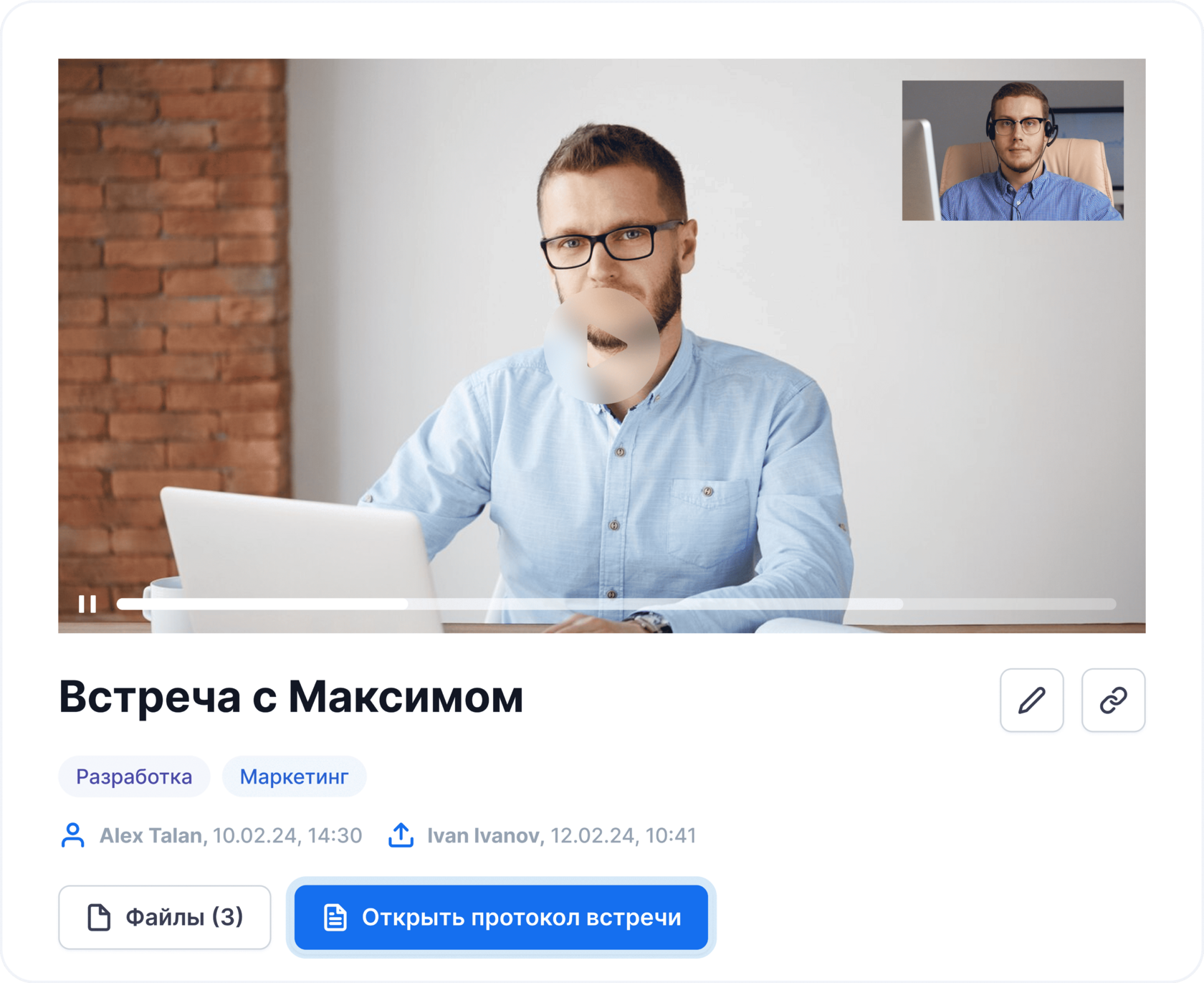
Сервис работает через портал и ВКС-бота. Бот подключается к встрече в Google Meet и фиксирует разговор автоматически: его достаточно пригласить по ссылке, остальное он делает сам. После завершения записи файл загружается на портал, где появляется карточка встречи с субтитрами, расшифровкой и инструментами анализа.
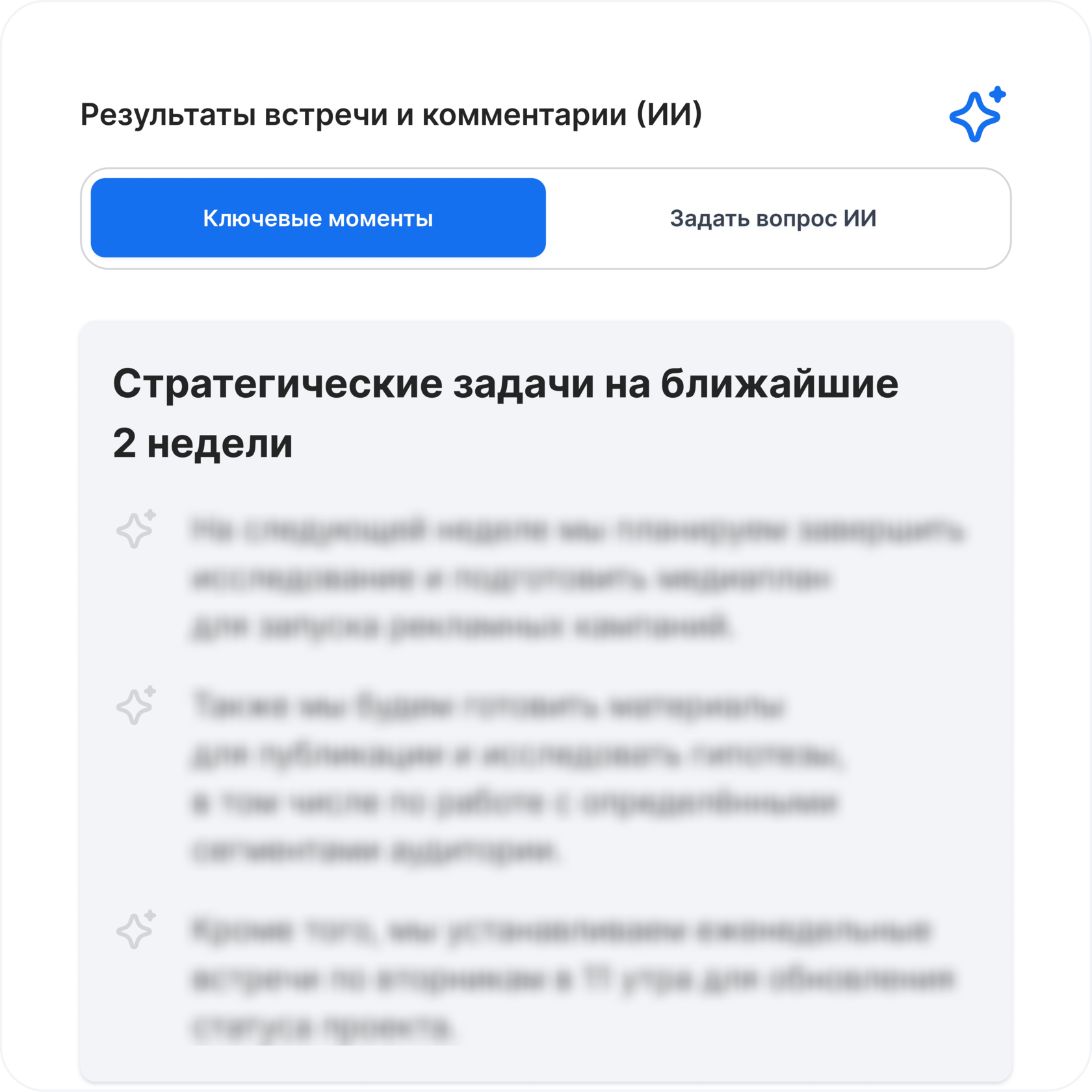
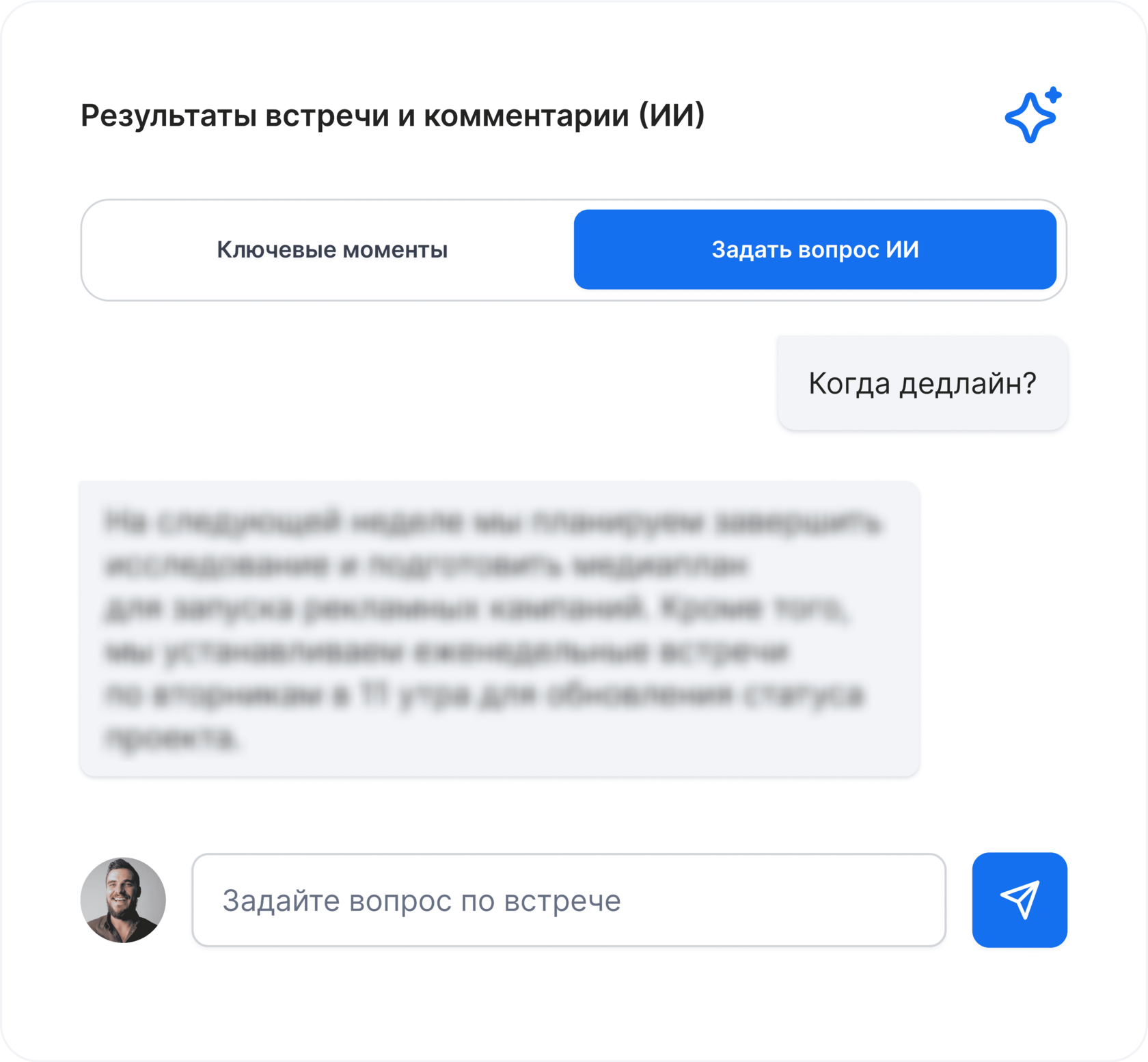
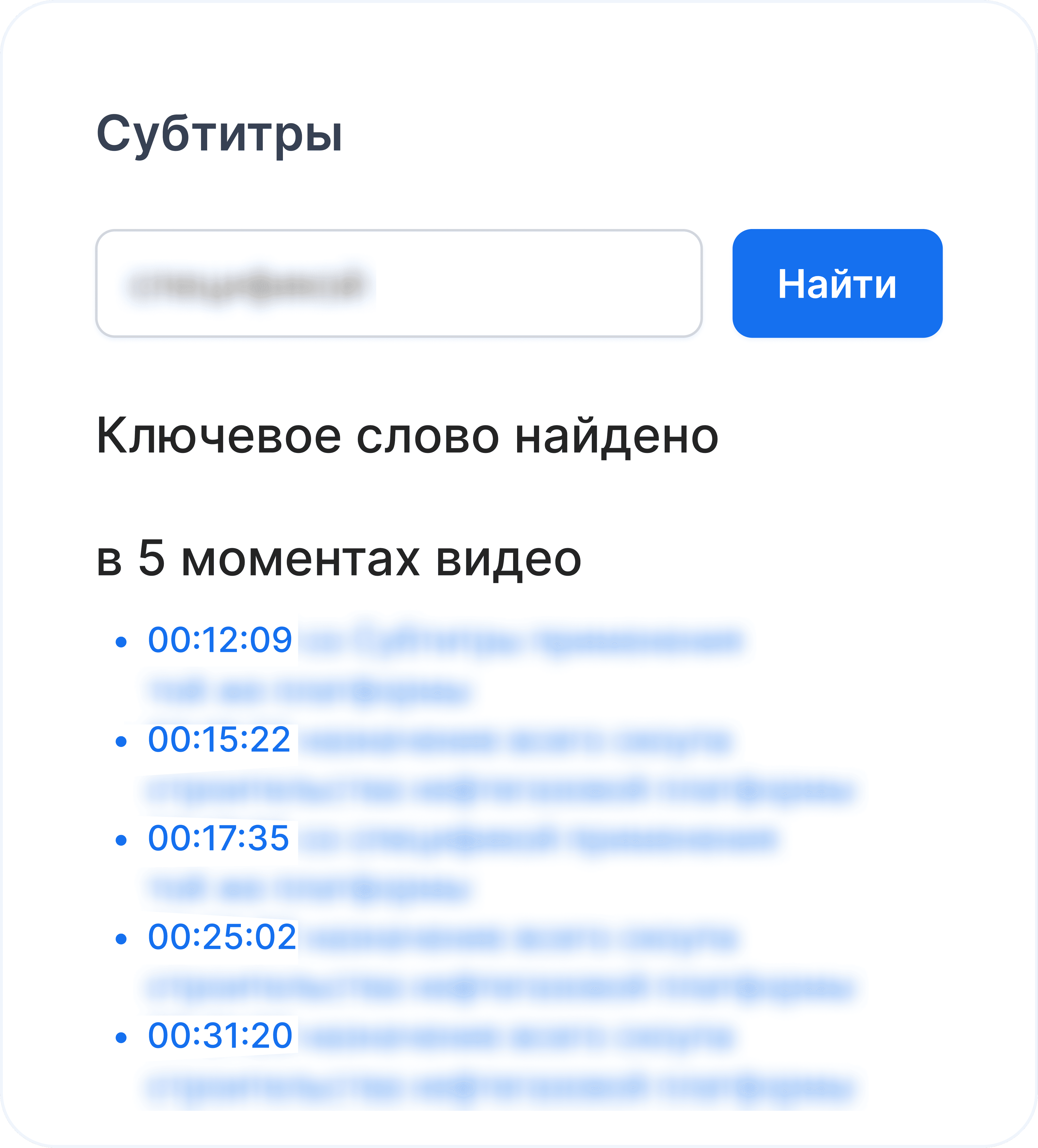
Портал позволяет не только просматривать запись, но и работать с содержанием: искать по словам в субтитрах, задавать вопросы по встрече ИИ-модели, получать краткое саммари или протокол, скачивать итоги в PDF или Word. Для команд доступен общий каталог, где можно делиться встречами с коллегами, открывать права доступа или отправлять ссылку даже тем, кто не зарегистрирован.
Для руководителей и менеджеров записи превращаются в инструмент контроля и анализа: можно посмотреть цикл встреч, вернуться к важному моменту за секунду, а не переслушивать час разговора. HR использует записи для подготовки резюме кандидатов, а продавцы – для поиска инсайтов и повышения конверсии. Сервис экономит время и повышает точность решений, потому что информация фиксируется полностью, без ручного конспектирования и человеческих ошибок.
Сервис работает через портал и ВКС-бота. Бот подключается к встрече в Google Meet и фиксирует разговор автоматически: его достаточно пригласить по ссылке, остальное он делает сам. После завершения записи файл загружается на портал, где появляется карточка встречи с субтитрами, расшифровкой и инструментами анализа.
Портал позволяет не только просматривать запись, но и работать с содержанием: искать по словам в субтитрах, задавать вопросы по встрече ИИ-модели, получать краткое саммари или протокол, скачивать итоги в PDF или Word. Для команд доступен общий каталог, где можно делиться встречами с коллегами, открывать права доступа или отправлять ссылку даже тем, кто не зарегистрирован.
Для руководителей и менеджеров записи превращаются в инструмент контроля и анализа: можно посмотреть цикл встреч, вернуться к важному моменту за секунду, а не переслушивать час разговора. HR использует записи для подготовки резюме кандидатов, а продавцы – для поиска инсайтов и повышения конверсии. Сервис экономит время и повышает точность решений, потому что информация фиксируется полностью, без ручного конспектирования и человеческих ошибок.
Шаг за шагом: как записать встречу Google Meet через НаВстрече
Чтобы автоматизировать запись встреч и не возвращаться к ручным инструментам, достаточно один раз настроить процесс. НаВстрече работает через ВКС-бота: он подключается к Google Meet так же, как обычный участник, фиксирует разговор и отправляет готовую запись на портал. Все происходит без участия пользователя – после подключения бот работает автономно.
Процесс начинается с приглашения бота на встречу. Вы копируете ссылку Google Meet и отправляете ее в интерфейс сервиса: бот получает команду, заходит по ссылке и присоединяется к разговору. Пользователям ничего устанавливать не нужно – бот работает независимо от устройства и браузера. После окончания встречи он выгружает запись на портал, где автоматически формируется карточка с видео, субтитрами и текстовой расшифровкой.
Дальше можно быстро получить конспект, краткие тезисы или полноценный протокол. В карточке встречи доступны поиск по словам, перемотка по нужным фрагментам, скачивание итогов и настройка доступа для коллег – от личного просмотра до командного использования. Это позволяет не только сохранить разговор, но и сразу извлечь из него рабочие задачи, какие-то риски или решения, без переслушивания всего созвона.
Процесс начинается с приглашения бота на встречу. Вы копируете ссылку Google Meet и отправляете ее в интерфейс сервиса: бот получает команду, заходит по ссылке и присоединяется к разговору. Пользователям ничего устанавливать не нужно – бот работает независимо от устройства и браузера. После окончания встречи он выгружает запись на портал, где автоматически формируется карточка с видео, субтитрами и текстовой расшифровкой.
Дальше можно быстро получить конспект, краткие тезисы или полноценный протокол. В карточке встречи доступны поиск по словам, перемотка по нужным фрагментам, скачивание итогов и настройка доступа для коллег – от личного просмотра до командного использования. Это позволяет не только сохранить разговор, но и сразу извлечь из него рабочие задачи, какие-то риски или решения, без переслушивания всего созвона.
Что записывать обязательно: чеклист для рабочих команд
Не каждая встреча требует фиксации, но есть форматы, где отсутствие записи почти всегда приводит к потерям информации. Стратегические планерки часто собирают несколько участников, обсуждаются большие блоки задач и меняются приоритеты – зафиксировать все вручную сложно, а пересказ потом занимает часы.
Собеседования и интервью требуют аккуратного переноса деталей: HR-специалисту нужно сравнивать кандидатов, возвращаться к ответам и аргументам, составлять резюме. Запись помогает не зависеть от впечатления момента и рассматривать кандидата объективно.
Продажам записи нужны для анализа переговоров, поиска скрытых сигналов клиента и корректировки стратегии. Менеджеры легче отслеживают, что именно согласовано, какие возражения звучали, и какие шаги лучше сработали.
Проектные встречи и обсуждения с клиентами – еще одна категория, где фиксировать разговор особенно важно. В процессе часто всплывают нюансы, которые сложно воспроизвести по памяти: небольшие правки, уточнения, договоренности по срокам и ролям. Запись устраняет разночтения и помогает быстро восстановить ход беседы.
Собеседования и интервью требуют аккуратного переноса деталей: HR-специалисту нужно сравнивать кандидатов, возвращаться к ответам и аргументам, составлять резюме. Запись помогает не зависеть от впечатления момента и рассматривать кандидата объективно.
Продажам записи нужны для анализа переговоров, поиска скрытых сигналов клиента и корректировки стратегии. Менеджеры легче отслеживают, что именно согласовано, какие возражения звучали, и какие шаги лучше сработали.
Проектные встречи и обсуждения с клиентами – еще одна категория, где фиксировать разговор особенно важно. В процессе часто всплывают нюансы, которые сложно воспроизвести по памяти: небольшие правки, уточнения, договоренности по срокам и ролям. Запись устраняет разночтения и помогает быстро восстановить ход беседы.
Как безопасно организовать хранение записей Google Meet
Разрозненные файлы на Google Drive или в личных папках быстро превращаются в неуправляемый архив, где сложно найти нужную встречу. Это особенно чувствительно в командах, где несколько человек работают над проектом и должны иметь доступ к одинаковой информации.
Безопасная организация хранения записей начинается с единого каталога. Он помогает собрать все встречи в одном месте, распределить доступы и исключить случайные пересылки. НаВстрече позволяет управлять правами гибко: запись можно оставить только для себя, открыть команде или поделиться ссылкой с внешними участниками даже без регистрации.
Дополнительное преимущество – отсутствие риска потерять файл. Все материалы хранятся централизованно, не зависят от устройства пользователя и не требуют ручного копирования. Это исключает утечки, случайные удаления и дублирование материалов, которые возникают при хранении записей в разных личных аккаунтах.
Безопасная организация хранения записей начинается с единого каталога. Он помогает собрать все встречи в одном месте, распределить доступы и исключить случайные пересылки. НаВстрече позволяет управлять правами гибко: запись можно оставить только для себя, открыть команде или поделиться ссылкой с внешними участниками даже без регистрации.
Дополнительное преимущество – отсутствие риска потерять файл. Все материалы хранятся централизованно, не зависят от устройства пользователя и не требуют ручного копирования. Это исключает утечки, случайные удаления и дублирование материалов, которые возникают при хранении записей в разных личных аккаунтах.

Как улучшить качество записей и выстроить систему работы с ними
Качество записи влияет не только на удобство просмотра, но и на точность последующей расшифровки. Перед встречей лучше проверить микрофон и убедиться, что уровень шума в помещении минимален. Стабильное интернет-соединение тоже важно: если звук будет «проваливаться», даже автоматические инструменты обработки не смогут восстановить фрагменты полностью.
Участникам стоит заранее предупредить, чтобы они говорили по очереди и не перебивали друг друга – это повышает точность субтитров и упрощает поиск по тексту. Обсуждения проходят спокойнее, а итоговый материал получается структурированным.
Если встречи проходят часто, удобнее выстроить системный процесс: запись → расшифровка → саммари → протокол → задачи. Такая схема снимает нагрузку с команды, позволяет быстро извлекать ценность из каждой встречи и экономит часы, которые обычно уходят на ручные заметки.
Подключите НаВстрече и превратите каждую Google Meet-встречу в структурированные итоги
Сервис сам запишет разговор, выделит главное, подготовит расшифровку, саммари, протокол, а также список задач и сохранит все в одном каталоге – без переслушивания и ручной обработки.
Участникам стоит заранее предупредить, чтобы они говорили по очереди и не перебивали друг друга – это повышает точность субтитров и упрощает поиск по тексту. Обсуждения проходят спокойнее, а итоговый материал получается структурированным.
Если встречи проходят часто, удобнее выстроить системный процесс: запись → расшифровка → саммари → протокол → задачи. Такая схема снимает нагрузку с команды, позволяет быстро извлекать ценность из каждой встречи и экономит часы, которые обычно уходят на ручные заметки.
Подключите НаВстрече и превратите каждую Google Meet-встречу в структурированные итоги
Сервис сам запишет разговор, выделит главное, подготовит расшифровку, саммари, протокол, а также список задач и сохранит все в одном каталоге – без переслушивания и ручной обработки.
Другие статьи